
Der Chromecast gehört zu den meistverkauften Streaming-Geräten in Belgien. Er ist klein, günstig und verschwindet hinter dem Fernseher. Wer aber IPTV auf Chromecast schauen möchte, merkt schnell, dass nicht jedes Modell gleich funktioniert. Das eine hat eine Fernbedienung und einen App-Store, das andere zeigt nur, was Sie vom Handy aus senden. In dieser Anleitung klären wir, welches Modell Sie haben, welcher Weg dazu passt und wie Sie IPTV Chromecast in wenigen Minuten einrichten.
Welchen Chromecast haben Sie?
Alles beginnt mit dem Modell. Es gibt zwei Familien, die völlig unterschiedlich arbeiten:
- Chromecast mit Google TV (HD oder 4K): Sie erkennen ihn an der Fernbedienung. Er läuft mit Google TV, hat den Google Play Store und verhält sich wie ein vollwertiger Android-TV-Player. Der Nachfolger, der Google TV Streamer, funktioniert genauso.
- Klassischer Chromecast (1., 2. und 3. Generation sowie Chromecast Ultra): ohne Fernbedienung und ohne App-Store. Diese Modelle zeigen nur, was Sie von Handy, Tablet oder Computer aus „casten“.
Sie sind unsicher? Schauen Sie nach, ob eine Fernbedienung in der Verpackung lag. Wenn ja, haben Sie die Version mit Google TV, und das ist der einfachste Fall. Eine Übersicht der Modelle finden Sie auf der Hilfeseite von Google. Belgium IPTV 4K ist nicht mit Google verbunden.
IPTV auf Chromecast mit Google TV installieren
Bei einem Chromecast mit Google TV installieren Sie die IPTV-App direkt auf dem Gerät, genau wie auf einer Android-TV-Box. Ihr Handy brauchen Sie danach nicht mehr. So gehen Sie vor:
- Öffnen Sie den App-Store. Gehen Sie auf dem Startbildschirm zu Apps und nutzen Sie die Suche, oder drücken Sie die Taste des Google Assistant und sagen Sie den Namen der App.
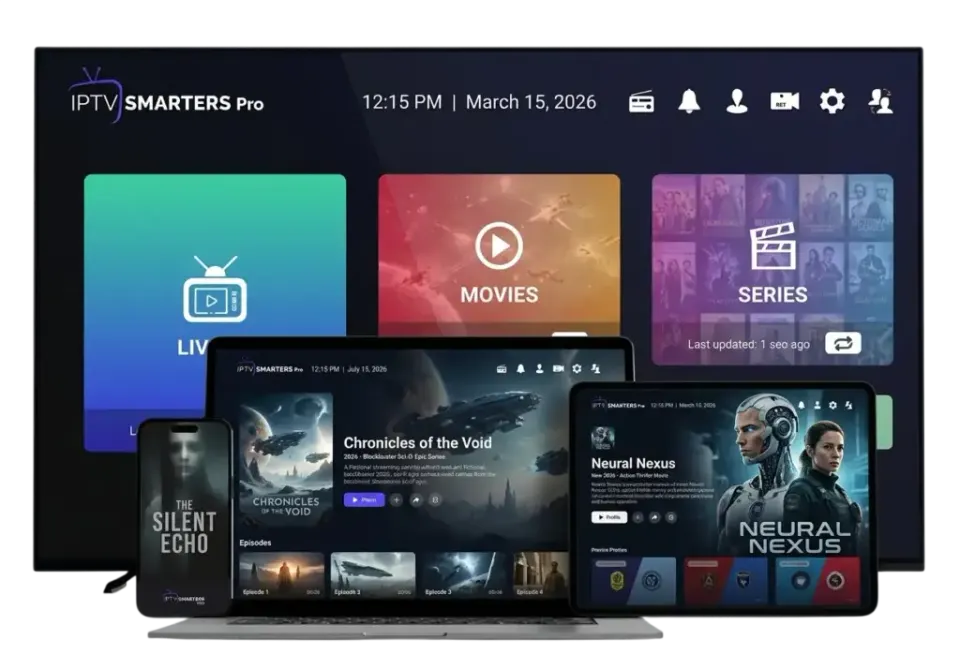
- Installieren Sie einen IPTV-Player. TiviMate eignet sich besonders für Live-TV mit einem ausführlichen Programmführer. IPTV Smarters Pro (manchmal unter dem Namen Smarters Player Lite) ist für den Einstieg einfacher.
- Wählen Sie die Anmeldemethode. Wählen Sie in der App Xtream Codes: Das lädt schneller als ein M3U-Link, und der Programmführer kommt automatisch mit.
- Geben Sie Ihre Zugangsdaten ein. Tragen Sie die Server-URL, Ihren Benutzernamen und Ihr Passwort ein, so wie Sie sie über WhatsApp erhalten haben. Die Google-TV-App auf dem Handy dient als Tastatur und erspart Ihnen langes Tippen mit der Fernbedienung.
- Laden Sie die Sender und legen Sie Favoriten an. Das erste Laden dauert etwa eine Minute. Setzen Sie danach Ihre gewohnten Sender nach oben.
Den Unterschied zwischen den beiden Arten von Zugangsdaten erklären wir in M3U vs. Xtream Codes. Alle Einzelheiten zu den Apps finden Sie in unseren Anleitungen zu TiviMate und IPTV Smarters Pro.
IPTV auf einem klassischen Chromecast: vom Handy casten
Sie haben einen älteren Chromecast ohne Fernbedienung? Dann läuft die IPTV-App auf Ihrem Handy oder Tablet, und Sie senden das Bild an den Fernseher. Dafür gibt es drei Möglichkeiten:
- Eine App mit Cast-Taste. Einige IPTV-Apps für Android und iOS, zum Beispiel GSE Smart IPTV, haben eine eingebaute Cast-Funktion. Sie tippen auf das Symbol, wählen Ihren Chromecast, und der Stream erscheint auf dem Fernseher. Das ist die beste Methode, denn das Handy gibt nur die Adresse des Streams weiter.
- Bildschirm spiegeln. Mit der Google-Home-App auf Android können Sie den ganzen Bildschirm an den Chromecast senden. Das klappt mit jeder App, die Qualität ist aber geringer, und das Handy muss eingeschaltet bleiben.
- Vom Computer casten. Der VLC media player kann einen Stream an einen Chromecast senden, und im Chrome-Browser lässt sich ein Tab übertragen. Praktisch für einen kurzen Test, weniger für jeden Abend.
Ganz ehrlich: Casten bleibt eine Notlösung. Es funktioniert, aber Sie haben keine Fernbedienung, keinen richtigen Programmführer auf dem Bildschirm, und Ihr Handy ist belegt. Wenn Sie oft fernsehen, ist ein Chromecast mit Google TV oder ein Fire TV Stick deutlich bequemer.
Welche App für IPTV auf Chromecast?
| Modell | Methode | Empfohlene App |
|---|---|---|
| Chromecast mit Google TV (HD/4K) | App auf dem Gerät | TiviMate oder IPTV Smarters Pro |
| Google TV Streamer | App auf dem Gerät | TiviMate oder IPTV Smarters Pro |
| Chromecast 1, 2, 3 | Casten vom Handy | IPTV-App mit Cast-Taste |
| Chromecast Ultra | Casten vom Handy (4K möglich) | IPTV-App mit Cast-Taste |
Einen breiteren Vergleich aller Player finden Sie in unserem Ratgeber zur besten IPTV App.
Bildqualität
IPTV Chromecast ohne Ruckeln: die besten Einstellungen
Ein Chromecast hängt meist hinter dem Fernseher, direkt an einem Metallgehäuse und oft weit vom Modem entfernt. Für das WLAN ist das nicht ideal. Mit diesen Einstellungen holen Sie das beste Bild heraus:
- Wählen Sie das 5-GHz-Netz. Der allererste Chromecast kennt nur 2,4 GHz; alle späteren Modelle unterstützen 5 GHz, und das ist schneller und stabiler.
- Nutzen Sie einen Ethernet-Adapter. Für den Chromecast mit Google TV gibt es ein Netzteil mit Netzwerkanschluss. Ein Kabel löst die meisten Aussetzer auf einen Schlag.
- Verwenden Sie das Originalnetzteil. Ein Chromecast, der seinen Strom über den USB-Anschluss des Fernsehers bekommt, startet manchmal ohne Grund neu.
- Schaffen Sie Speicherplatz. Der Chromecast mit Google TV hat wenig Speicher. Löschen Sie Apps, die Sie nicht brauchen, und begrenzen Sie den Programmführer auf zwei oder drei Tage.
- Passen Sie die Bildrate an. Aktivieren Sie in TiviMate die automatische Bildrate, damit Sport flüssiger läuft.
HD / Full HDca. 10 Mbit/s
4K Ultra HDca. 25 Mbit/s
Tipp: Ein Netzwerkkabel (Ethernet) oder WLAN mit 5 GHz sorgt für das stabilste Bild.
Das Bild stockt weiterhin? Dann gehen Sie die Schritte in IPTV ruckelt: Lösung durch.
Häufige Probleme mit IPTV auf Chromecast
Die App ist nicht zu finden. Auf einem klassischen Chromecast lassen sich keine Apps installieren, dort müssen Sie casten. Bei der Version mit Google TV suchen Sie im Play Store; fehlt die App dort, können Sie sie über Downloader installieren, aber nur von der Website des Entwicklers.
Das Cast-Symbol erscheint nicht. Handy und Chromecast müssen im selben WLAN sein. Prüfen Sie, ob Ihr Telefon nicht in einem Gastnetz oder über mobile Daten verbunden ist.
Das Bild hängt beim Spiegeln hinterher oder ruckelt. Das ist normal, denn das Bild wird erst auf dem Handy dekodiert und dann weitergeschickt. Nutzen Sie eine App mit echter Cast-Taste oder ein Gerät mit eigener App.
„Speicher fast voll“. Leeren Sie über Einstellungen › Apps den Cache von Apps, die Sie selten nutzen, und löschen Sie alte Installationsdateien.
Kein Ton. Wählen Sie im Player eine andere Tonspur oder stellen Sie die Audioausgabe des Geräts auf Stereo.
Der Programmführer bleibt leer. Prüfen Sie, ob Datum und Uhrzeit des Geräts stimmen, und aktualisieren Sie den Programmführer in der App. Mehr dazu in unserem Artikel über das TV-Programm bei IPTV.
IPTV auf Chromecast für die ganze Familie
Auf einem Chromecast mit Google TV kann jedes Familienmitglied ein eigenes Profil bekommen, auch ein Kinderprofil mit eingeschränkten Apps. Legen Sie in Ihrer IPTV-App zusätzlich Favoritenlisten an: die Nachrichten und die belgischen Sender für die Eltern, Zeichentrick für die Kinder, Sport für alle, die kein Spiel verpassen wollen. So wird IPTV auf Chromecast so übersichtlich wie ein klassischer Receiver, nur mit viel mehr Inhalt. Mit einer PIN sperren Sie Kategorien, die für Kinder nicht geeignet sind.
Die erste Einrichtung: drei Dinge vorab
Bevor Sie IPTV auf Chromecast einrichten, lohnt sich ein kurzer Blick in die Einstellungen. Aktualisieren Sie zuerst die Software über Einstellungen › System › Info › Systemupdate, denn ältere Versionen machen manchmal Probleme mit neuen Apps. Stellen Sie dann die Zeitzone auf Brüssel, damit der Programmführer nicht um eine Stunde verschoben ist. Und verbinden Sie das Gerät von Anfang an mit dem 5-GHz-Netz: Ein späterer Wechsel ist möglich, wird aber gern vergessen.
Geräte
Chromecast, Fire TV Stick oder Android-TV-Box?
Ein Chromecast mit Google TV und ein Fire TV Stick sind sich sehr ähnlich: zwei kleine Sticks mit Fernbedienung. Der große Unterschied ist der Store. Auf dem Chromecast stehen TiviMate und Smarters einfach im Play Store; auf dem Fire TV Stick installieren Sie sie über Downloader. Eine Android-TV-Box oder eine Nvidia Shield bietet mehr Leistung und einen Netzwerkanschluss, was bei Sport in 4K ein echter Vorteil ist. Mehr dazu in unserer Anleitung IPTV auf Android TV.
Sie besitzen schon einen Chromecast mit Google TV? Dann müssen Sie nichts Neues kaufen. Sie haben nur einen alten Chromecast? Dann lohnt sich der Umstieg auf ein neueres Gerät, sobald Sie regelmäßig schauen.
IPTV auf Samsung TV
Tizen-Smart-TVs mit IBO Player oder Smarters.
IPTV auf LG TV
webOS-Smart-TVs, Installation über den LG Content Store.
IPTV auf dem Fire TV Stick
Installation mit Downloader in wenigen Minuten.
IPTV auf Android TV
Android TV, Google TV und Android-Boxen.
IPTV auf Formuler
Formuler-Boxen mit MyTVOnline.
Unterwegs oder im Ferienhaus
Ein Chromecast lässt sich leicht mitnehmen, und IPTV auf Chromecast funktioniert überall, wo es WLAN gibt. Im Hotel stoßen Sie oft auf eine Anmeldeseite, mit der der Chromecast schlecht zurechtkommt. Die Lösung ist ein kleiner Reiserouter oder der Hotspot Ihres Handys, sofern Ihr Datentarif das zulässt. In einem Ferienhaus mit gewöhnlichem WLAN läuft alles wie zu Hause.
Bereit zum Start?
Sie möchten sehen, wie IPTV auf Chromecast bei Ihnen zu Hause läuft? Fragen Sie den kostenlosen 2-Stunden-Test an und probieren Sie es auf Ihrem eigenen Gerät aus. Die Einrichtung klappt nicht? Schicken Sie uns ein Foto des Bildschirms über WhatsApp, und wir helfen weiter. Die vollständige Anleitung für alle Geräte steht in IPTV installieren, und alle Laufzeiten finden Sie auf der Seite IPTV Abonnement.
Hilfe
Häufige Fragen
Funktioniert IPTV auf jedem Chromecast?
Ja, aber auf unterschiedliche Weise. Auf einem Chromecast mit Google TV installieren Sie eine IPTV-App direkt auf dem Gerät. Bei einem klassischen Chromecast casten Sie das Bild von Handy, Tablet oder Computer.
Welche App ist die beste für IPTV auf Chromecast mit Google TV?
TiviMate, wenn Sie vor allem Live-TV schauen und einen guten Programmführer möchten, IPTV Smarters Pro, wenn Sie es einfach mögen. Beide arbeiten mit den Xtream Codes, die wir Ihnen schicken.
Kann ich IPTV in 4K über einen Chromecast schauen?
Ja, mit einem Chromecast mit Google TV 4K, einem Google TV Streamer oder einem Chromecast Ultra, wenn Ihr Fernseher 4K unterstützt und Ihre Verbindung etwa 25 Mbit/s erreicht.
Muss mein Handy beim Casten eingeschaltet bleiben?
Beim Spiegeln des Bildschirms ja. Bei einer App mit echter Cast-Taste übernimmt der Chromecast den Stream, das Handy bleibt aber Ihre Fernbedienung.
Warum ruckelt IPTV auf Chromecast bei mir?
Meistens liegt es an schwachem WLAN hinter dem Fernseher. Verbinden Sie das Gerät mit dem 5-GHz-Netz, nutzen Sie einen Ethernet-Adapter oder stellen Sie das Modem näher auf.
Brauche ich für IPTV Chromecast ein besonderes Abonnement?
Nein. Dieselben Zugangsdaten funktionieren auf Chromecast, Smart TV, Handy und Computer. Sie schauen auf einem Bildschirm zur gleichen Zeit.