
Die meisten Menschen stellen sich vor, IPTV installieren sei eine komplizierte technische Aufgabe. Tatsächlich ist es vergleichbar mit der Installation einer App auf dem Handy. Der einzige Unterschied: Sie müssen wissen, welche App zu Ihrem Gerät passt und wie Sie Ihre Zugangsdaten eingeben. Diese Anleitung begleitet Sie durch den gesamten Ablauf, egal welches Gerät Sie nutzen.
Was brauchen Sie, um IPTV zu installieren?
- Eine Internetverbindung mit etwa 10 Mbit/s für HD und 25 Mbit/s für 4K.
- Ein Gerät: Smart TV, Fire TV Stick, Android-TV-Box, Formuler, Handy, Tablet oder Computer.
- Eine IPTV-App, auch „Player“ genannt, etwa IPTV Smarters Pro, TiviMate oder IBO Player.
- Ihre IPTV-Zugangsdaten: Xtream Codes (Server, Benutzername, Passwort) oder ein M3U-Link, die Sie von uns per WhatsApp erhalten.
Noch kein Abonnement? Fordern Sie zuerst den kostenlosen 2-Stunden-Test an und probieren Sie die Installation gleich aus.
Geräte
Schritt 1: Gerät wählen
Schauen Sie zuerst, was Sie schon haben. Ein aktueller Smart TV von Samsung oder LG kann oft direkt eine IPTV-App ausführen. Ist Ihr Fernseher älter oder langsam, ist ein Fire TV Stick die günstigste und einfachste Lösung. Für die Stabilität einer Kabelverbindung und Receiver-Gefühl eignet sich eine Android-TV-Box oder Formuler.
IPTV auf Samsung TV
Tizen-Smart-TVs mit IBO Player oder Smarters.
IPTV auf LG TV
webOS-Smart-TVs, Installation über den LG Content Store.
IPTV auf dem Fire TV Stick
Installation mit Downloader in wenigen Minuten.
IPTV auf Android TV
Android TV, Google TV und Android-Boxen.
IPTV auf Formuler
Formuler-Boxen mit MyTVOnline.
Schritt 2: die passende App wählen
Nicht jede App läuft auf jedem Gerät. Ein praktischer Überblick:
| Gerät | Empfohlene App | Alternative |
|---|---|---|
| Samsung Smart TV | IBO Player | IPTV Smarters Pro |
| LG Smart TV | IBO Player | Smart IPTV |
| Fire TV Stick | IPTV Smarters Pro | TiviMate |
| Android TV / Google TV | TiviMate | IPTV Smarters Pro |
| Formuler | MyTVOnline | TiviMate |
| iPhone / iPad | IPTV Smarters Pro | GSE Smart IPTV |
| Android-Handy | IPTV Smarters Pro | TiviMate (Tablet) |
Die Unterschiede erklärt unser Vergleich der besten IPTV-App.
Schritt 3: App installieren
- Smart TV (Samsung, LG): App-Store des Fernsehers öffnen, App suchen und Installieren wählen.
- Android TV und Formuler: über den Google Play Store oder die eingebaute App.
- Fire TV Stick: über die kostenlose App Downloader, da die meisten IPTV-Player nicht im Amazon Appstore sind.
- Handy und Tablet: über App Store oder Google Play.
Laden Sie Apps immer aus einem offiziellen Store oder von der offiziellen Website des Entwicklers, um gefälschte Apps zu vermeiden. Die belgische Plattform Safeonweb gibt gute Tipps für sichere Installationen.
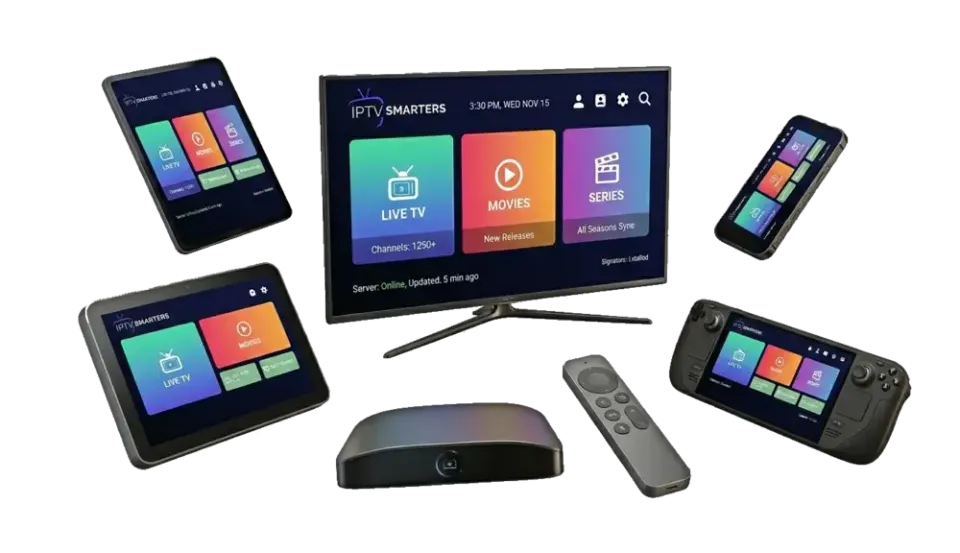
Schritt 4: Zugangsdaten eingeben
Hier geschieht das eigentliche IPTV installieren. Zwei Möglichkeiten:
- App öffnen und „Xtream Codes“ oder „Login with Xtream Codes API“ wählen. Das ist die empfohlene Methode.
- Server-URL eingeben. Genau übernehmen, inklusive http:// und gegebenenfalls Portnummer.
- Benutzername und Passwort eingeben. Auf Groß- und Kleinschreibung und Leerzeichen achten.
- Bestätigen und warten, bis alles geladen ist. Beim ersten Mal lädt die App Senderübersicht, Filme, Serien und TV-Programm.
- Losschauen. Live-TV, Filme oder Serien wählen und Favoriten nach oben setzen.
Kennt Ihre App nur M3U, fügen Sie den M3U-Link in das Feld für die Wiedergabelisten-URL ein. Bei IBO Player fügen Sie Ihre Daten über die Website der App hinzu, verknüpft mit der MAC-Adresse des Fernsehers. Den Unterschied erklärt M3U vs Xtream Codes.
Bildqualität
Schritt 5: Einstellungen optimieren
- Netzwerk: Kabel oder 5-GHz-WLAN.
- TV-Programm: EPG automatisch aktualisieren und Zeitzone (Brüssel) prüfen.
- Favoriten: Stammsender nach oben, den Rest ausblenden.
- Kindersicherung: PIN für Kategorien, die nicht für Kinder gedacht sind.
- Updates: App und Gerät aktuell halten.
HD / Full HDca. 10 Mbit/s
4K Ultra HDca. 25 Mbit/s
Tipp: Ein Netzwerkkabel (Ethernet) oder WLAN mit 5 GHz sorgt für das stabilste Bild.
Probleme beim IPTV installieren
Die App ist nicht im Store. Nicht jede App gibt es auf jedem Gerät oder in jeder Region. Wählen Sie eine Alternative aus der Tabelle oder einen Fire TV Stick.
„Invalid login“ oder „Authorization failed“. Jedes Zeichen der Zugangsdaten prüfen. Ein Leerzeichen am Ende ist ein häufiger Fehler.
Sender laden, spielen aber nicht ab. Player oder Streamformat in den Einstellungen wechseln und App neu starten.
Ruckelndes Bild. Fast immer ein Netzwerkproblem. Siehe IPTV ruckelt: Lösungen und die nötige Internetgeschwindigkeit für IPTV.
Kein TV-Programm. Der App einige Minuten zum Laden des EPG geben oder es in den Einstellungen aktualisieren.
IPTV installieren für ältere Familienmitglieder
Viele Kunden richten IPTV für ihre Eltern oder Großeltern ein. Tipp: Wählen Sie eine App mit Zendernummern und einem klaren TV-Programm, etwa TiviMate oder MyTVOnline auf einer Formuler. Legen Sie eine kurze Favoritenliste mit den gewohnten Sendern in der gewohnten Reihenfolge an und blenden Sie alles andere aus. So bleibt die Bedienung so einfach wie beim alten Receiver.
Ohne Vertragsänderung
IPTV nutzt Ihren bestehenden Internetanschluss. Sie müssen weder den Anbieter wechseln noch Ihren Vertrag ändern, solange die Geschwindigkeit für HD oder 4K reicht.
Hilfe bei der Installation nötig?
Klappt es nicht, oder möchten Sie nicht alles selbst herausfinden? Schreiben Sie uns per WhatsApp Ihr Gerät und schicken Sie, wenn möglich, ein Foto des Bildschirms. Wir begleiten Sie Schritt für Schritt, auf Deutsch, Französisch oder Niederländisch. Das ist in Ihrem IPTV-Abonnement enthalten.
Hilfe
Häufige Fragen zum IPTV installieren
Wie lange dauert es, IPTV zu installieren?
Auf einem Fire TV Stick oder Android TV meist fünf bis zehn Minuten. Auf einem Smart TV mit IBO Player kommen ein paar Minuten für die Verknüpfung dazu.
Muss ich technisch versiert sein?
Nein. Wenn Sie eine App auf dem Handy installieren können, schaffen Sie das auch. Mit unseren Anleitungen und Hilfe per WhatsApp kommen Sie immer weiter.
Welche Zugangsdaten brauche ich?
Xtream Codes (Server-URL, Benutzername, Passwort) oder einen M3U-Link. Diese erhalten Sie nach Bestellung oder Test per WhatsApp.
Kann ich IPTV auf mehreren Geräten installieren?
Ja, mit denselben Zugangsdaten. Sie schauen aber auf einem Bildschirm gleichzeitig.
Ist die Installation über Downloader sicher?
Ja, solange Sie die App von der offiziellen Website des Entwicklers laden. Installieren Sie nie Apps über unbekannte Links.
Was, wenn mein Fernseher keine IPTV-App unterstützt?
Schließen Sie einen Fire TV Stick oder eine Android-TV-Box an einen HDMI-Anschluss an. So schauen Sie IPTV auf jedem Fernseher mit HDMI.
Kann ich IPTV installieren, ohne meinen Internetvertrag zu ändern?
Ja. IPTV nutzt Ihren bestehenden Internetanschluss. Sie müssen weder den Anbieter wechseln noch den Vertrag ändern, solange die Geschwindigkeit für HD oder 4K reicht.
Kann ich IPTV installieren, während mein Receiver noch angeschlossen ist?
Ja. Beides kann parallel laufen. Sie wechseln am Fernseher einfach den Eingang oder öffnen die App.