
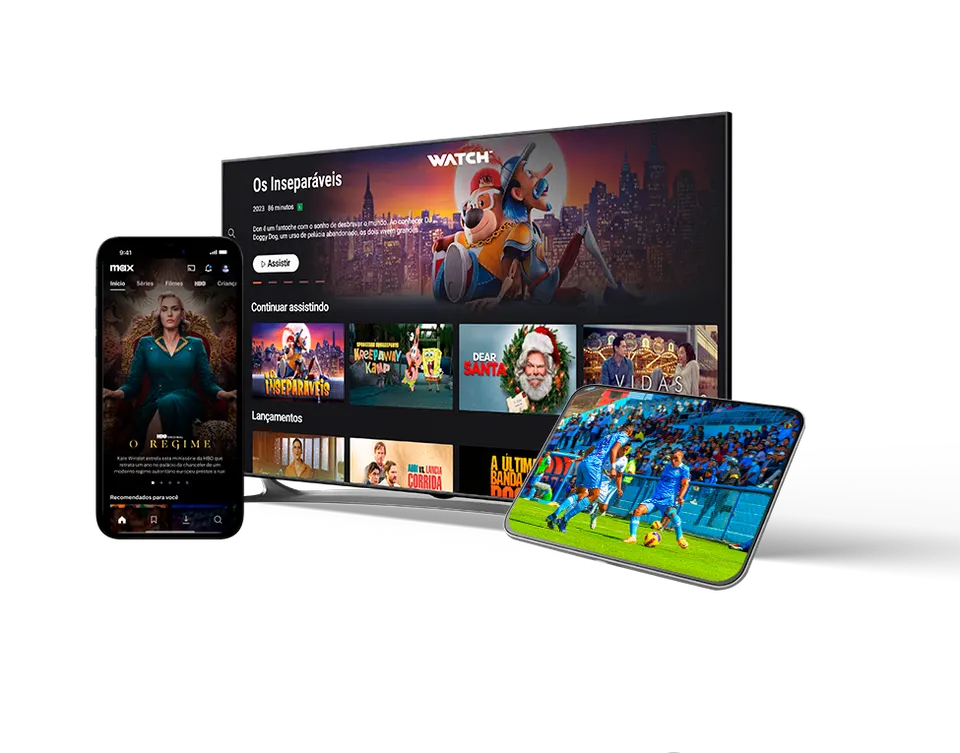
Le Chromecast fait partie des appareils de streaming les plus vendus en Belgique. Petit, abordable, il disparaît derrière la télé. Mais dès qu’on veut regarder l’IPTV sur Chromecast, on découvre que tous les modèles ne se valent pas. L’un a une télécommande et une boutique d’applications, l’autre ne sait qu’afficher ce que vous lui envoyez depuis votre GSM. Dans ce guide, nous voyons quel modèle vous avez, quelle méthode lui correspond et comment configurer l’IPTV Chromecast en quelques minutes.
Quel Chromecast avez-vous ?
Tout commence par le modèle. Il existe deux familles, qui fonctionnent de façon totalement différente :
- Chromecast avec Google TV (HD ou 4K) : reconnaissable à sa télécommande. Il tourne sous Google TV, dispose du Google Play Store et se comporte comme un vrai lecteur Android TV. Son successeur, le Google TV Streamer, fonctionne de la même manière.
- Chromecast classique (1re, 2e et 3e génération, et Chromecast Ultra) : sans télécommande ni boutique d’applications. Ces modèles affichent uniquement ce que vous « castez » depuis un GSM, une tablette ou un ordinateur.
Un doute ? Regardez s’il y avait une télécommande dans la boîte. Si oui, vous avez la version avec Google TV, la situation la plus simple. Les différents modèles sont présentés sur la page d’aide officielle de Google. Belgium IPTV 4K n’est pas lié à Google.
Installer l’IPTV sur Chromecast avec Google TV
Avec un Chromecast avec Google TV, l’application IPTV s’installe directement sur l’appareil, comme sur une box Android TV. Vous n’avez ensuite plus besoin de votre GSM. Voici la marche à suivre :
- Ouvrez la boutique d’applications. Depuis l’écran d’accueil, allez dans Applications et utilisez la recherche, ou appuyez sur le bouton de l’Assistant Google et dites le nom de l’application.
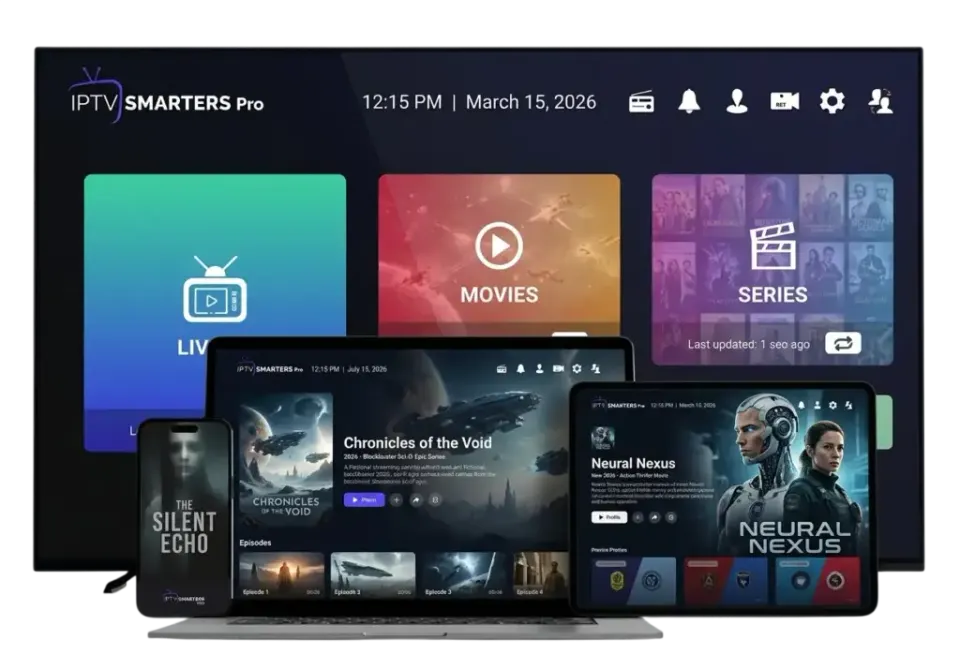
- Installez un lecteur IPTV. TiviMate est idéal pour la TV en direct avec un guide des programmes complet. IPTV Smarters Pro (parfois nommé Smarters Player Lite) est plus simple pour débuter.
- Choisissez la méthode de connexion. Sélectionnez Xtream Codes dans l’application : le chargement est plus rapide qu’avec un lien M3U et le guide TV arrive automatiquement.
- Saisissez vos identifiants. Indiquez l’URL du serveur, votre nom d’utilisateur et votre mot de passe reçus sur WhatsApp. L’application Google TV de votre GSM sert de clavier et vous évite de longues saisies.
- Chargez les chaînes et réglez vos favoris. Le premier chargement prend une minute. Placez ensuite vos chaînes habituelles en tête.
La différence entre les deux types d’identifiants est expliquée dans M3U ou Xtream Codes. Tous les détails sur les applications se trouvent dans nos guides TiviMate et IPTV Smarters Pro.
IPTV sur un Chromecast classique : caster depuis le GSM
Vous avez un ancien Chromecast sans télécommande ? L’application IPTV tourne alors sur votre GSM ou votre tablette, et vous envoyez l’image vers la télé. Trois possibilités :
- Une application avec bouton Cast. Certaines applications IPTV pour Android et iOS, comme GSE Smart IPTV, intègrent une fonction Cast. Vous touchez l’icône, vous choisissez votre Chromecast et le flux s’affiche sur la télé. C’est la meilleure méthode : le GSM ne transmet que l’adresse du flux.
- La recopie d’écran. Avec l’application Google Home sur Android, vous pouvez envoyer tout votre écran vers le Chromecast. Cela fonctionne avec n’importe quelle application, mais la qualité est moindre et le GSM doit rester allumé.
- Caster depuis l’ordinateur. VLC media player peut envoyer un flux vers un Chromecast, et le navigateur Chrome permet de caster un onglet. Pratique pour un test rapide, moins pour tous les soirs.
Soyons francs : caster reste une solution de dépannage. Cela marche, mais vous n’avez pas de télécommande, pas de vrai guide TV à l’écran et votre GSM est occupé. Si vous regardez souvent la télé, un Chromecast avec Google TV ou un Fire TV Stick est bien plus confortable.
Quelle application pour l’IPTV sur Chromecast ?
| Modèle | Méthode | Application conseillée |
|---|---|---|
| Chromecast avec Google TV (HD/4K) | Application sur l’appareil | TiviMate ou IPTV Smarters Pro |
| Google TV Streamer | Application sur l’appareil | TiviMate ou IPTV Smarters Pro |
| Chromecast 1, 2, 3 | Cast depuis le GSM | Application IPTV avec bouton Cast |
| Chromecast Ultra | Cast depuis le GSM (4K possible) | Application IPTV avec bouton Cast |
Une comparaison plus large de tous les lecteurs figure dans notre guide de la meilleure application IPTV.
Qualité d’image
IPTV Chromecast sans coupure : les meilleurs réglages
Un Chromecast pend généralement derrière la télé, collé à un châssis métallique et souvent loin du modem. Pas idéal pour le Wi-Fi. Ces réglages donnent la meilleure image :
- Choisissez le réseau 5 GHz. Le tout premier Chromecast ne connaît que le 2,4 GHz ; tous les modèles suivants acceptent le 5 GHz, plus rapide et plus stable.
- Utilisez un adaptateur Ethernet. Pour le Chromecast avec Google TV, il existe une alimentation avec port réseau. Un câble règle la plupart des coupures d’un coup.
- Gardez l’alimentation d’origine. Un Chromecast alimenté par le port USB de la télé redémarre parfois sans raison.
- Libérez de l’espace. Le Chromecast avec Google TV a peu de mémoire. Supprimez les applications inutiles et limitez le guide TV à deux ou trois jours.
- Adaptez la fréquence d’images. Dans TiviMate, activez la fréquence d’images automatique pour un sport plus fluide.
HD / Full HD± 10 Mbit/s
4K Ultra HD± 25 Mbit/s
Astuce : un câble réseau (Ethernet) ou le Wi-Fi 5 GHz offre l'image la plus stable.
L’image coupe toujours ? Suivez les étapes de IPTV qui coupe : solutions.
Problèmes fréquents avec l’IPTV sur Chromecast
L’application est introuvable. Sur un Chromecast classique, impossible d’installer des applications : il faut caster. Sur la version Google TV, cherchez dans le Play Store ; si l’application n’y est pas, vous pouvez passer par Downloader, uniquement depuis le site officiel du développeur.
L’icône Cast n’apparaît pas. Le GSM et le Chromecast doivent être sur le même réseau Wi-Fi. Vérifiez que votre téléphone n’est pas sur un réseau invité ou en données mobiles.
L’image est en retard ou saccade en recopie d’écran. C’est normal : l’image est d’abord décodée sur le GSM puis renvoyée. Utilisez une application avec un vrai bouton Cast ou un appareil qui a sa propre application.
« Espace de stockage presque plein ». Videz le cache des applications peu utilisées via Paramètres › Applications et supprimez les anciens fichiers d’installation.
Pas de son. Choisissez une autre piste audio dans le lecteur, ou réglez la sortie audio de l’appareil sur stéréo.
L’IPTV sur Chromecast pour toute la famille
Avec un Chromecast avec Google TV, chaque membre de la famille peut avoir son profil, y compris un profil enfant aux applications limitées. Dans votre application IPTV, créez en plus des listes de favoris : le JT et les chaînes belges pour les parents, les dessins animés pour les enfants, le sport pour celui qui ne veut pas rater le match. L’IPTV sur Chromecast devient aussi lisible qu’un décodeur classique, avec bien plus de contenu. Ajoutez un code PIN pour les catégories qui ne conviennent pas aux plus jeunes.
Appareils
Chromecast, Fire TV Stick ou box Android TV ?
Un Chromecast avec Google TV et un Fire TV Stick se ressemblent beaucoup : deux petites clés avec télécommande. La grande différence, c’est la boutique. Sur le Chromecast, TiviMate et Smarters sont simplement dans le Play Store ; sur le Fire TV Stick, on les installe via Downloader. Une box Android TV ou une Nvidia Shield apporte plus de puissance et un port réseau, un vrai plus pour le sport en 4K. Plus d’infos dans notre guide IPTV sur Android TV.
Vous avez déjà un Chromecast avec Google TV ? Inutile d’acheter autre chose. Vous n’avez qu’un vieux Chromecast ? Passer à un appareil plus récent vaut la peine dès que vous regardez régulièrement.
IPTV sur Samsung TV
Smart TV Tizen avec IBO Player ou Smarters.
IPTV sur LG TV
Smart TV webOS, installation via le LG Content Store.
IPTV sur Fire TV Stick
Installation avec Downloader en quelques minutes.
IPTV sur Android TV
Android TV, Google TV et box Android.
IPTV sur Formuler
Box Formuler avec MyTVOnline.
En voyage ou en seconde résidence
Un Chromecast s’emporte facilement, et l’IPTV sur Chromecast fonctionne partout où vous avez du Wi-Fi. À l’hôtel, vous tomberez souvent sur une page de connexion que le Chromecast gère mal. La solution : un petit routeur de voyage ou le partage de connexion de votre GSM, si votre forfait le permet. Dans une maison de vacances avec un Wi-Fi ordinaire, tout marche comme chez vous.
Prêt à commencer ?
Envie de voir ce que donne l’IPTV sur Chromecast chez vous ? Demandez le test gratuit de 2 heures et essayez sur votre propre appareil. L’installation bloque ? Envoyez-nous une photo de l’écran sur WhatsApp. Le guide complet pour tous les appareils se trouve dans installation IPTV, et toutes les formules sur la page abonnement IPTV.
Aide
Questions fréquentes
L’IPTV fonctionne-t-elle sur tous les Chromecast ?
Oui, mais différemment. Sur un Chromecast avec Google TV, vous installez une application IPTV sur l’appareil. Sur un Chromecast classique, vous castez l’image depuis votre GSM, votre tablette ou votre ordinateur.
Quelle est la meilleure application pour l’IPTV sur Chromecast avec Google TV ?
TiviMate si vous regardez surtout la TV en direct et voulez un bon guide des programmes, IPTV Smarters Pro si vous préférez la simplicité. Les deux fonctionnent avec les codes Xtream que nous vous envoyons.
Peut-on regarder l’IPTV en 4K sur un Chromecast ?
Oui avec un Chromecast avec Google TV 4K, un Google TV Streamer ou un Chromecast Ultra, si votre télé est 4K et que votre connexion atteint environ 25 Mbit/s.
Mon GSM doit-il rester allumé pendant le cast ?
En recopie d’écran, oui. Avec une application dotée d’un vrai bouton Cast, le Chromecast prend le flux en charge, mais le GSM reste votre télécommande.
Pourquoi l’IPTV sur Chromecast coupe-t-elle chez moi ?
Le plus souvent à cause d’un Wi-Fi faible derrière la télé. Connectez l’appareil au réseau 5 GHz, utilisez un adaptateur Ethernet ou rapprochez le modem.