
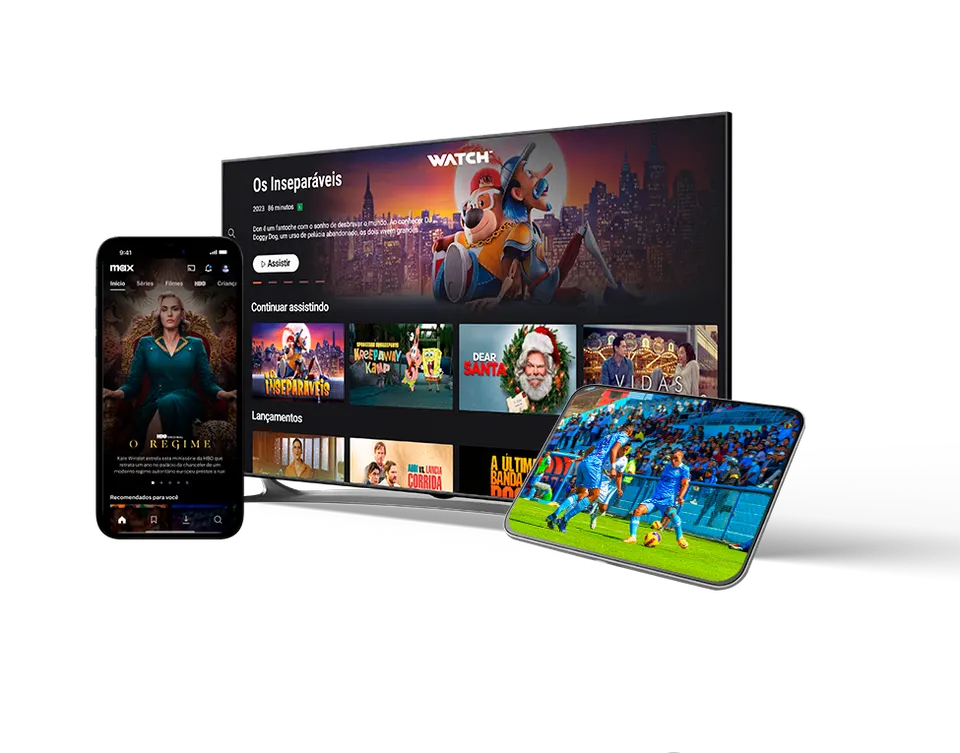
De Chromecast is een van de meest verkochte streamingtoestellen in België. Hij is klein, betaalbaar en verdwijnt onzichtbaar achter je tv. Maar wie IPTV op Chromecast wil kijken, merkt snel dat niet elke Chromecast hetzelfde is. Het ene model heeft een afstandsbediening en een appwinkel, het andere kan enkel beelden ontvangen die je vanaf je gsm doorstuurt. In deze gids leggen we uit welk model je hebt, welke methode daarbij hoort en hoe je IPTV Chromecast-klaar maakt in een paar minuten.
Welke Chromecast heb je?
Alles begint met het juiste model. Er bestaan twee families, en ze werken totaal verschillend:
- Chromecast met Google TV (HD of 4K): herkenbaar aan de afstandsbediening. Dit toestel draait Google TV, heeft de Google Play Store en gedraagt zich als een volwaardige Android TV-speler. De opvolger, de Google TV Streamer, werkt op dezelfde manier.
- Klassieke Chromecast (1e, 2e en 3e generatie, en de Chromecast Ultra): zonder afstandsbediening en zonder appwinkel. Deze modellen tonen alleen wat je vanaf een gsm, tablet of computer "cast".
Twijfel je? Kijk of er een afstandsbediening in de doos zat. Zo ja, dan heb je de versie met Google TV en zit je in de makkelijkste situatie. Meer informatie over de verschillende modellen vind je op de officiële hulppagina van Google. Belgium IPTV 4K is niet verbonden aan Google.
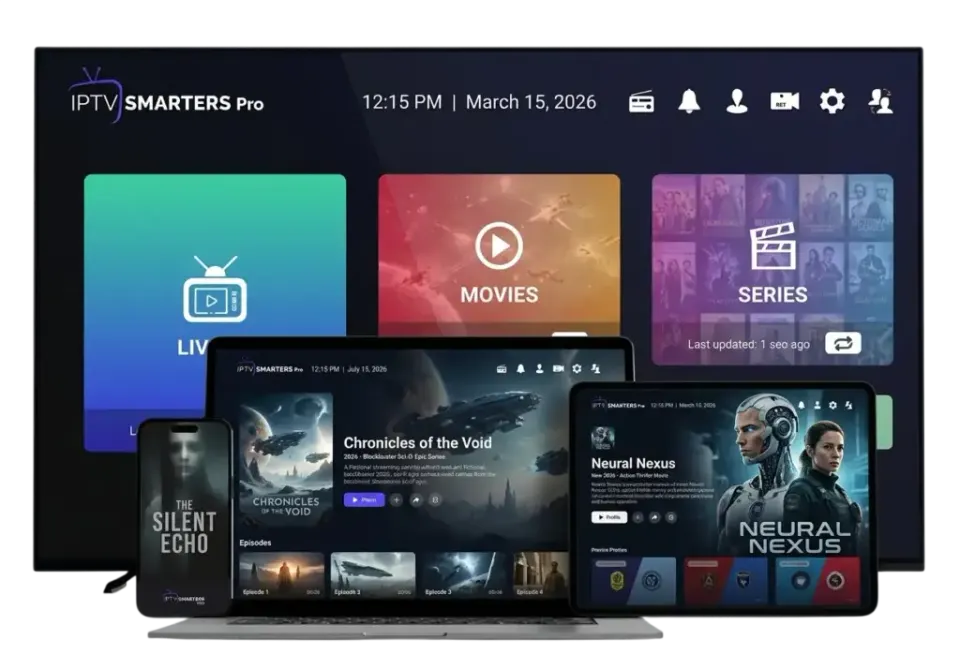
IPTV op Chromecast met Google TV installeren
Met een Chromecast met Google TV installeer je een IPTV-app rechtstreeks op het toestel, net zoals op een Android TV-box. Je gsm heb je daarna niet meer nodig. Zo ga je te werk:
- Open de appwinkel. Ga op het startscherm naar Apps en gebruik de zoekfunctie, of druk op de Google Assistent-knop en zeg de naam van de app.
- Installeer een IPTV-speler. TiviMate is ideaal voor live tv met een uitgebreide tv-gids. IPTV Smarters Pro (soms als Smarters Player Lite) is eenvoudiger voor beginners.
- Kies de inlogmethode. Selecteer in de app Xtream Codes. Dat laadt sneller dan een M3U-link en haalt de tv-gids automatisch op.
- Voer je gegevens in. Vul de server-URL, je gebruikersnaam en je wachtwoord in die je van ons via WhatsApp ontving. De Google TV-app op je gsm werkt als toetsenbord en bespaart veel getyp.
- Laad de zenders en stel je favorieten in. De eerste keer duurt het laden een minuutje. Zet daarna je vaste zenders bovenaan.
Het verschil tussen beide soorten gegevens leggen we uit in M3U vs Xtream Codes. Alle details over de apps vind je in onze handleidingen voor TiviMate en IPTV Smarters Pro.
IPTV op een klassieke Chromecast: casten vanaf je gsm
Heb je een oudere Chromecast zonder afstandsbediening? Dan draait de IPTV-app op je gsm of tablet en stuur je het beeld door naar de tv. Er zijn drie manieren:
- Een app met een cast-knop. Sommige IPTV-apps voor Android en iOS, zoals GSE Smart IPTV, hebben een ingebouwde cast-functie. Je tikt op het cast-pictogram, kiest je Chromecast en de stream speelt op de tv. Dit is de beste methode, want je gsm stuurt enkel het adres van de stream door.
- Je scherm spiegelen. Met de Google Home-app op Android kun je je volledige scherm naar de Chromecast sturen. Het werkt met elke app, maar de kwaliteit is lager en je gsm moet de hele tijd aan blijven.
- Casten vanaf je computer. VLC media player kan een stream doorsturen naar een Chromecast, en met de Chrome-browser cast je een tabblad. Handig om snel iets te testen, minder geschikt voor elke avond.
Eerlijk advies: casten is een noodoplossing. Het werkt, maar je hebt geen afstandsbediening, geen echte tv-gids op het scherm en je gsm is bezet. Kijk je vaak tv, dan is een Chromecast met Google TV of een Fire TV Stick een veel comfortabelere keuze.
Welke app kies je voor IPTV op Chromecast?
| Model | Methode | Aanbevolen app |
|---|---|---|
| Chromecast met Google TV (HD/4K) | App op het toestel | TiviMate of IPTV Smarters Pro |
| Google TV Streamer | App op het toestel | TiviMate of IPTV Smarters Pro |
| Chromecast 1, 2, 3 | Casten vanaf gsm | IPTV-app met cast-knop |
| Chromecast Ultra | Casten vanaf gsm (4K mogelijk) | IPTV-app met cast-knop |
Een bredere vergelijking van alle spelers lees je in onze gids over de beste IPTV app.
Beeldkwaliteit
IPTV Chromecast zonder haperen: de beste instellingen
Een Chromecast hangt meestal achter de tv, vlak tegen een metalen behuizing en vaak ver van de modem. Dat is niet ideaal voor wifi. Met deze instellingen haal je het beste beeld:
- Kies het 5 GHz-netwerk. De eerste Chromecast ondersteunt enkel 2,4 GHz; alle latere modellen kunnen op 5 GHz, wat sneller en stabieler is.
- Gebruik een Ethernet-adapter. Voor de Chromecast met Google TV bestaat een voeding met netwerkpoort. Een kabel lost de meeste haperingen in één keer op.
- Gebruik de meegeleverde voeding. Een Chromecast die stroom krijgt via de USB-poort van de tv, herstart soms willekeurig.
- Houd opslag vrij. De Chromecast met Google TV heeft weinig geheugen. Verwijder apps die je niet gebruikt en beperk de tv-gids tot twee of drie dagen.
- Stem de beeldfrequentie af. In TiviMate zet je Automatische beeldfrequentie aan voor vloeiendere sportbeelden.
HD / Full HD± 10 Mbps
4K Ultra HD± 25 Mbps
Tip: gebruik een netwerkkabel (Ethernet) of wifi op 5 GHz voor het stabielste beeld.
Blijft het beeld haperen? Volg dan de stappen in IPTV buffering oplossen.
Veelvoorkomende problemen met IPTV op Chromecast
De app is niet te vinden. Op een klassieke Chromecast kun je geen apps installeren: daar moet je casten. Op de versie met Google TV zoek je in de Play Store; staat een app er niet in, dan kun je ze via de app Downloader installeren, enkel vanaf de officiële site van de ontwikkelaar.
Het cast-pictogram verschijnt niet. Je gsm en je Chromecast moeten op hetzelfde wifinetwerk zitten. Controleer ook of je gsm niet op een gastnetwerk of op mobiele data staat.
Het beeld loopt achter of stottert bij schermspiegeling. Dat is normaal bij spiegelen: het beeld wordt eerst op je gsm gedecodeerd en dan opnieuw verstuurd. Gebruik een app met een echte cast-knop of een toestel met een eigen app.
"Opslag bijna vol". Wis de cache van apps die je weinig gebruikt via Instellingen › Apps en verwijder oude installatiebestanden.
Geen geluid. Kies in de speler een andere audiotrack, of zet in de geluidsinstellingen van het toestel de uitvoer op stereo.
IPTV op Chromecast voor het hele gezin
Met een Chromecast met Google TV kun je voor elk gezinslid een eigen profiel aanmaken, inclusief een kinderprofiel met beperkte apps. In je IPTV-app maak je daarnaast favorietenlijsten: het nieuws en de Vlaamse zenders voor de ouders, tekenfilms voor de kinderen, sport voor wie de match niet wil missen. Zo wordt IPTV op Chromecast even overzichtelijk als een klassieke decoder, maar met veel meer inhoud. Stel in de app ook een pincode in voor categorieën die niet voor kinderen bedoeld zijn.
Toestellen
Chromecast, Fire TV Stick of Android TV-box?
Een Chromecast met Google TV en een Fire TV Stick lijken sterk op elkaar: beide zijn kleine sticks met een afstandsbediening. Het grote verschil zit in de appwinkel. Op de Chromecast staan TiviMate en Smarters gewoon in de Play Store, op de Fire TV Stick installeer je ze via Downloader. Een Android TV-box of een Nvidia Shield biedt dan weer meer rekenkracht en een netwerkpoort, wat vooral voor 4K-sport een voordeel is. Meer daarover lees je in onze gids IPTV op Android TV.
Heb je al een Chromecast met Google TV in huis? Dan hoef je niets nieuws te kopen. Heb je enkel een oude Chromecast, dan is de overstap naar een recenter toestel de moeite waard zodra je meer dan af en toe kijkt.
IPTV op Samsung TV
Tizen Smart TV's met IBO Player of Smarters.
IPTV op LG TV
webOS Smart TV's, installatie via de LG Content Store.
IPTV op Fire TV Stick
Installeren met Downloader in een paar minuten.
IPTV op Android TV
Android TV, Google TV en Android-boxen.
IPTV op Formuler
Formuler-boxen met MyTVOnline.
IPTV op Chromecast op reis of in je tweede verblijf
Een Chromecast neem je makkelijk mee, en IPTV op Chromecast werkt overal waar je wifi hebt. Op hotelwifi stoot je wel vaak op een aanmeldpagina, en daar kan een Chromecast niet altijd mee overweg. Een oplossing is een eigen reisrouter of de hotspot van je gsm, als je databundel dat toelaat. In een vakantiehuis met gewone wifi werkt alles zoals thuis: verbind het toestel met het netwerk en open je app.
Klaar om te starten?
Wil je eerst zien hoe IPTV op Chromecast er bij jou thuis uitziet? Vraag de gratis test van 2 uur aan en probeer het uit op je eigen toestel. Lukt de installatie niet meteen, stuur ons dan een foto van je scherm via WhatsApp. De volledige uitleg voor alle toestellen staat in IPTV installeren, en alle formules vind je bij ons IPTV abonnement.
Hulp
Veelgestelde vragen
Werkt IPTV op elke Chromecast?
Ja, maar op een andere manier. Op een Chromecast met Google TV installeer je een IPTV-app op het toestel zelf. Op een klassieke Chromecast cast je het beeld vanaf je gsm, tablet of computer.
Welke app is het best voor IPTV op Chromecast met Google TV?
TiviMate voor wie vooral live tv kijkt en een goede tv-gids wil, IPTV Smarters Pro voor wie het eenvoudig wil houden. Beide werken met de Xtream Codes die je van ons krijgt.
Kan ik IPTV in 4K kijken op een Chromecast?
Met een Chromecast met Google TV 4K, een Google TV Streamer of een Chromecast Ultra wel, als je tv 4K ondersteunt en je verbinding ongeveer 25 Mbps haalt.
Moet mijn gsm aan blijven tijdens het casten?
Bij schermspiegeling wel. Bij een app met een echte cast-knop neemt de Chromecast de stream over, maar blijft je gsm de afstandsbediening.
Waarom hapert IPTV op mijn Chromecast?
Meestal door zwakke wifi achter de tv. Verbind met het 5 GHz-netwerk, gebruik een Ethernet-adapter of zet de modem dichterbij.