
Buffering is de meest gehoorde klacht bij IPTV, bij elke aanbieder. Het goede nieuws: in de meeste gevallen ligt de oorzaak in huis, en dan kun je het zelf oplossen. Hieronder vind je een stappenplan. Begin bovenaan met de snelle checks en werk naar beneden. Na elke stap test je even of het beter gaat.
Waarom buffert IPTV?
Een IPTV-app laadt altijd een paar seconden beeld vooruit in een buffer. Komt de data trager binnen dan ze afgespeeld wordt, dan raakt die buffer leeg en wacht de app tot er weer genoeg is. Dat zie je als een bevroren beeld of een draaiend wieltje. Mogelijke oorzaken:
- zwakke of drukke wifi tussen je modem en je toestel
- een toestel dat te traag of te vol is
- andere zware toepassingen op je netwerk
- een tijdelijk probleem bij je internetprovider
- drukte op de server van de aanbieder tijdens grote evenementen
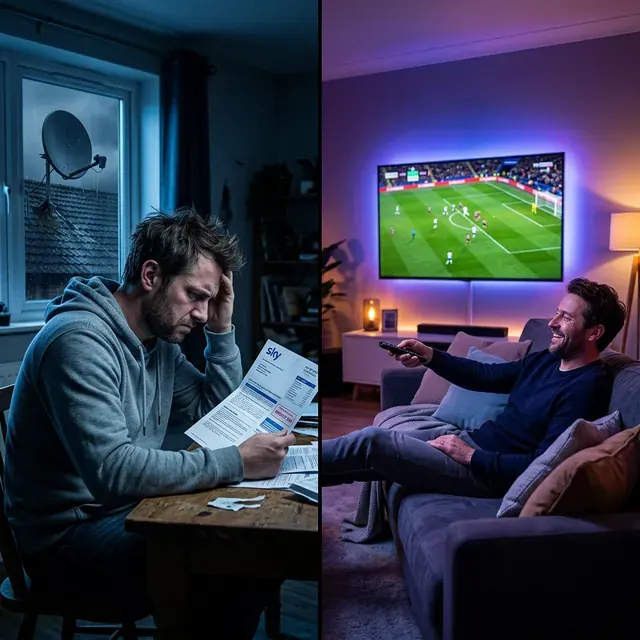
IPTV buffering oplossen in 9 stappen
- Herstart alles. Zet je tv of stick en je modem volledig uit (stekker eruit), wacht 30 seconden en start eerst de modem, daarna het toestel. Dit lost verrassend veel problemen op.
- Test je snelheid op het toestel zelf. Gebruik een speedtest op je tv of stick. Haal je minder dan 10 Mbps voor HD of 25 Mbps voor 4K, dan ligt het probleem bij je netwerk.
- Gebruik een kabel of 5 GHz-wifi. Verbind je toestel met een netwerkkabel. Kan dat niet, kies dan het 5 GHz-netwerk van je modem en verklein de afstand.
- Gebruik de HDMI-verlenging bij een Fire Stick. Achter de tv zit de stick in een "dode zone" voor wifi. De meegeleverde verlengkabel helpt.
- Wis de cache van de app. Via de instellingen van je toestel (Apps › je IPTV-app › Cache wissen). Een volle cache vertraagt de app.
- Verander de speler of het streamformaat. In IPTV Smarters Pro en TiviMate kun je de videospeler en het formaat (MPEGTS of HLS) wijzigen. Probeer de alternatieven.
- Verlaag tijdelijk de kwaliteit. Kies een HD- in plaats van een 4K-versie van de zender. Loopt dat vlot, dan is je verbinding te krap voor 4K.
- Beperk andere gebruikers. Pauzeer downloads, updates, cloudback-ups en online gaming tijdens de wedstrijd.
- Probeer een ander toestel. Werkt het op je gsm via dezelfde wifi wel vlot? Dan ligt het aan je tv of stick. Werkt het nergens, stuur ons dan een bericht.
IPTV buffering oplossen per toestel
Fire TV Stick: houd minstens 1 GB opslag vrij, sluit apps op de achtergrond en herstart de stick wekelijks. Zie onze gids IPTV op Fire Stick.
Samsung en LG Smart TV: schakel snelstart-functies af als de tv na lange stand-by traag wordt, en houd de software up-to-date. Zie IPTV op Samsung TV.
Android TV-box: gebruik de netwerkpoort en probeer de hardware- en softwaredecoder in je app.
Gsm en tablet: schakel energiebesparing uit voor de app; die kan de verbinding afremmen.
Buffering alleen tijdens grote matchen?
Als het beeld enkel hapert tijdens drukke momenten, zoals een Champions League-avond, kunnen er twee oorzaken zijn. Ofwel is je eigen netwerk dan drukker (de buren kijken ook en de 2,4 GHz-band raakt verzadigd), ofwel is er drukte bij de aanbieder of de provider. Een kabelverbinding en 5 GHz lossen het eerste op. Merk je het op elk toestel tegelijk, laat het ons dan weten met het tijdstip en de zender.
Beeldkwaliteit
Is je internet het probleem?
Meet op verschillende momenten van de dag. Zakt je snelheid 's avonds sterk, neem dan contact op met je provider. Informatie over de kwaliteit van internetdiensten in België en over je rechten als klant vind je bij het BIPT. Hoeveel snelheid je precies nodig hebt, lees je in onze gids over internetsnelheid voor IPTV.
HD / Full HD± 10 Mbps
4K Ultra HD± 25 Mbps
Tip: gebruik een netwerkkabel (Ethernet) of wifi op 5 GHz voor het stabielste beeld.
Buffering na een nieuwe modem of provider
Kreeg je onlangs een nieuwe modem of stapte je over naar een andere provider, en hapert het sindsdien? Controleer of je toestel met het nieuwe wifinetwerk verbonden is en niet met een oude versterker. Nieuwe modems gebruiken vaak andere namen voor het 2,4- en het 5 GHz-netwerk. Verbind je tv bewust met het 5 GHz-netwerk en herstart hem daarna.
Andere veelvoorkomende problemen
Beeld zonder geluid: kies een andere audiotrack in de speler of zet de audio-uitvoer van je toestel op stereo/PCM.
Zwart scherm bij één zender: de zender kan tijdelijk offline zijn. Probeer later opnieuw of meld het ons.
De app sluit vanzelf af: werk de app bij, wis de cache of herinstalleer ze.
Tv-gids loopt achter: pas de tijdzone of EPG-verschuiving aan in de app.
Nog steeds buffering? Wij helpen
Heb je alle stappen doorlopen en blijft het haperen? Stuur ons via WhatsApp je toestel, je internetprovider, het resultaat van je snelheidstest en de zender waarop het gebeurt. Met die info vinden we samen snel de oorzaak. Die hulp zit gewoon in je IPTV abonnement. Nieuw bij ons? Probeer eerst met de gratis test of het bij jou thuis vlot loopt.
Hulp
Veelgestelde vragen over IPTV buffering oplossen
Wat is de snelste manier om IPTV buffering op te lossen?
Herstart je modem en je toestel volledig en verbind je toestel met een kabel of met 5 GHz-wifi. Dat lost de meeste gevallen op.
Ligt buffering aan de IPTV-aanbieder?
Soms, vooral tijdens zeer drukke evenementen. Maar in de meeste gevallen zit de oorzaak in het thuisnetwerk. Test daarom eerst met een kabel.
Helpt een VPN tegen buffering?
Meestal niet; een VPN voegt een extra omweg toe en kan de snelheid verlagen. Gebruik een VPN enkel als je provider bepaalde verkeer vertraagt.
Waarom buffert alleen de 4K-versie?
4K vraagt ongeveer 25 Mbps stabiel. Haalt je verbinding dat niet, kies dan de Full HD- of HD-versie van de zender.
Moet ik een nieuwe modem kopen?
Niet meteen. Vraag eerst bij je provider of je modem nog up-to-date is; veel providers vervangen oude modems gratis.
Kan IPTV buffering oplossen door een andere app te gebruiken?
Soms wel. Elke app gebruikt een eigen videospeler en buffer. Hapert het in de ene app, probeer dan dezelfde gegevens in een andere app, bijvoorbeeld TiviMate in plaats van Smarters. Zo zie je meteen of het aan de app of aan je netwerk ligt.