
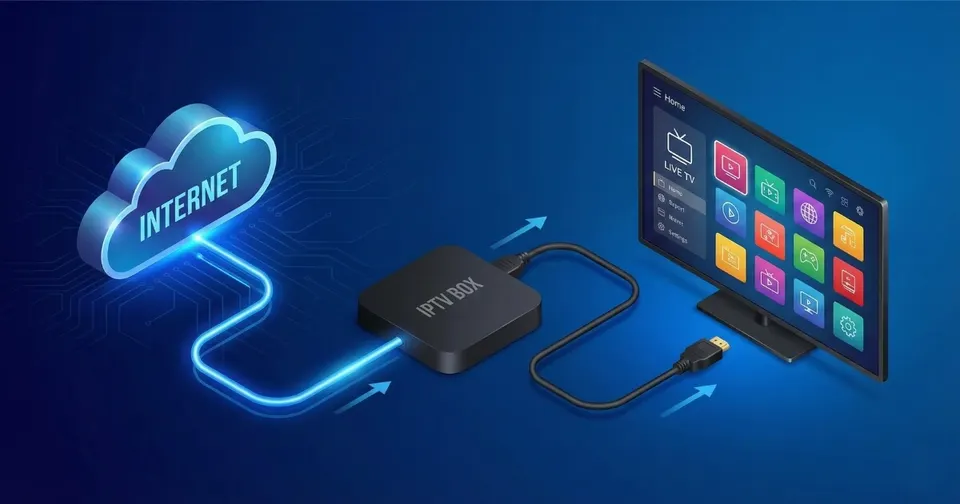
C’est un grand classique. En bas, à côté du modem, tout fonctionne parfaitement. À l’étage, dans la chambre, l’image se fige toutes les cinq minutes. Même abonnement, même application : seule la distance change. Quand on regarde l’IPTV en wifi, on dépend du maillon le plus faible de la maison, c’est-à-dire les derniers mètres entre le modem et l’appareil. La bonne nouvelle, c’est que vous pouvez y faire beaucoup vous-même, souvent sans rien acheter. Voici neuf gestes, du gratuit au petit investissement.
Pourquoi l’IPTV en wifi est plus sensible que la simple navigation
Une page web se charge par morceaux. Si un morceau arrive avec une demi-seconde de retard, vous ne remarquez rien. La télévision en direct fonctionne autrement : l’image doit arriver sans interruption. Si la connexion s’absente deux secondes, l’image s’arrête. Votre application garde bien une petite réserve, mais elle est volontairement courte en direct, sinon vous auriez trop de retard sur le match.
C’est pour cela qu’un test de débit ne dit pas tout. Vous pouvez mesurer 100 Mbit/s et avoir des coupures, parce que la connexion n’est pas régulière. Pour l’IPTV en wifi, la stabilité compte plus que la vitesse de pointe. Il faut environ 10 Mbit/s pour la HD et 25 Mbit/s pour la 4K, mais en continu, pas de temps en temps. Les chiffres détaillés se trouvent dans notre guide sur le débit internet pour l’IPTV.
D’abord mesurer : où se situe le problème ?
Avant de changer quoi que ce soit, il faut savoir où ça coince. Cela prend cinq minutes.
- Mesurez à côté du modem. Lancez sur votre GSM un test de débit comme fast.com et notez le résultat.
- Mesurez à l’endroit de la télé. Installez-vous dans le canapé ou le lit d’où vous regardez d’habitude et recommencez.
- Comparez. S’il vous reste moins de la moitié près de la télé, le wifi est en cause, pas votre abonnement ni votre opérateur.
- Testez à une heure chargée. Refaites la mesure vers 21 heures. Tous les voisins sont alors en ligne et vous voyez la situation réelle.
Le débit est déjà faible juste à côté du modem ? Inutile dans ce cas de toucher au wifi : contactez plutôt votre opérateur.
Astuce 1 : déplacez votre modem
Dans beaucoup de maisons belges, le modem se trouve là où le technicien l’a branché : dans le hall, au garage, derrière le meuble télé ou dans l’armoire des compteurs. Pour le signal, c’est rarement le bon endroit. Le wifi rayonne dans toutes les directions et s’affaiblit à chaque mur, chaque plancher, chaque armoire.
- Placez le modem le plus au centre possible de l’habitation, à hauteur de hanche ou plus haut.
- Sortez-le des armoires fermées et éloignez-le des objets métalliques.
- Tenez-le à distance des aquariums, des micro-ondes et des murs en béton : l’eau, le métal et le béton sont les pires ennemis du signal.
Le déplacer d’un mètre peut déjà changer la donne. C’est gratuit, et c’est le conseil que nous donnons le plus souvent à ceux qui regardent l’IPTV en wifi.
Astuce 2 : choisissez la bande 5 GHz
La plupart des modems émettent sur deux bandes. La bande 2,4 GHz porte loin, mais elle est lente et saturée : chaque voisin, chaque babyphone, chaque sonnette sans fil l’utilise. La bande 5 GHz est bien plus rapide et plus calme, mais elle traverse moins bien les murs.
Votre télé est dans la même pièce que le modem, ou un mur plus loin ? Connectez-la en 5 GHz. Sur beaucoup de modems Proximus, VOO, Orange ou Telenet, les deux bandes portent le même nom et l’appareil choisit seul. S’il prend chaque fois la bande lente, vous pouvez donner un nom distinct à chacune dans les réglages du modem. C’est alors vous qui décidez.
Astuce 3 : regardez qui d’autre utilise le réseau
Le wifi se partage. Une console qui télécharge une mise à jour de 60 Go, un portable qui envoie des photos dans le cloud, deux ados qui regardent des vidéos : tout sort du même pot. Si les coupures arrivent surtout à certains moments, vérifiez ce qui tourne à ce moment-là. Les mises à jour peuvent généralement être programmées la nuit.
Astuce 4 : redémarrez et mettez à jour
Le conseil paraît banal, mais un modem allumé depuis des mois ralentit. Débranchez-le trente secondes, puis rebranchez-le. Faites de même avec votre clé TV ou votre box. Vérifiez ensuite si des mises à jour attendent pour l’appareil et pour votre application IPTV.
Astuce 5 : un câble partout où c’est possible
L’IPTV en wifi peut très bien fonctionner, mais aucune astuce ne vaut un câble réseau. Il se moque des murs, des voisins et des micro-ondes, et il donne une connexion constante. Un câble plat de dix mètres coûte quelques euros et se glisse sous la plinthe.
Votre appareil n’a pas de port réseau ? Il existe de petits adaptateurs Ethernet pour le Fire TV Stick et le Chromecast avec Google TV. Une box Android TV ou une Formuler possède ce port d’origine. Pour le sport en 4K, le câble donne le meilleur résultat.
Astuce 6 : le CPL, quand tirer un câble est impossible
Les adaptateurs CPL font passer internet par les prises électriques. Vous en branchez un près du modem, un autre près de la télé, et vous reliez chacun avec un petit câble. Cela marche bien dans les maisons dont l’installation électrique est récente. Dans les habitations plus anciennes, ou si les deux prises sont sur des circuits différents, le résultat déçoit. Achetez-les donc dans un magasin qui les reprend, et branchez-les directement au mur, jamais sur une multiprise.
Astuce 7 : le mesh pour les grandes maisons
Un système mesh se compose de deux ou trois bornes qui forment un seul grand réseau. Votre appareil passe tout seul à la borne la plus proche. Pour une maison de rangée sur trois niveaux ou une habitation aux murs épais, c’est la solution la plus efficace. Certains opérateurs belges louent ce type de bornes ; on peut aussi les acheter séparément.
Ne confondez pas avec un répéteur bon marché. Celui-ci capte le signal et le réémet, ce qui divise grosso modo le débit par deux. Pour l’IPTV en wifi, c’est souvent juste insuffisant. Un système mesh, surtout si les bornes sont reliées entre elles par câble, fait nettement mieux.
Astuce 8 : laissez respirer votre clé TV
Une clé TV se trouve juste derrière l’écran, collée à une grande plaque métallique. On ne peut pas imaginer pire emplacement pour une antenne. Utilisez la petite rallonge HDMI fournie avec le Fire TV Stick : la clé pend alors à côté de la télé plutôt que derrière. Une box se pose bien en vue sur le meuble, pas dans une armoire fermée.
Qualité d’image
Astuce 9 : réglez bien votre application
L’application peut aussi donner un coup de pouce à l’IPTV en wifi. Dans TiviMate et IPTV Smarters Pro, vous pouvez augmenter légèrement la mémoire tampon, ce qui absorbe les petites baisses. Choisissez aussi une qualité d’image adaptée à votre connexion : si une chaîne existe en HD et en 4K, la HD est le choix raisonnable sur un wifi faible. Une image HD stable se regarde mieux qu’une 4K qui s’arrête toutes les minutes.
HD / Full HD± 10 Mbit/s
4K Ultra HD± 25 Mbit/s
Astuce : un câble réseau (Ethernet) ou le Wi-Fi 5 GHz offre l'image la plus stable.
L’IPTV en wifi en pratique : trois situations
Appartement, modem dans le salon. La télé est à trois mètres du modem. Le wifi en 5 GHz suffit largement. Les coupures viennent alors souvent d’un voisin sur le même canal : redémarrez le modem, il choisira un canal plus calme.
Maison de rangée, modem en bas, télé au premier. Un seul plancher en béton entre le modem et la télé, c’est souvent déjà trop pour le 5 GHz. Une borne mesh sur le palier ou un kit CPL règle le problème.
Abri de jardin, véranda ou grenier. Aucun modem n’y arrive seul. Comptez sur un câble, ou sur une borne mesh reliée par câble.
Les erreurs fréquentes avec l’IPTV en wifi
- Prendre un abonnement internet plus rapide alors que le problème est dans la maison. Plus de débit au modem ne sert à rien si le signal n’atteint pas la télé.
- Acheter le répéteur le moins cher et le brancher à mi-chemin, dans une prise derrière le canapé.
- Laisser le modem dans le meuble télé parce que c’est plus joli.
- Tout changer en même temps. Modifiez une seule chose, testez, puis continuez. Vous saurez ainsi ce qui a vraiment aidé.
Et si le wifi n’y était pour rien ?
Parfois, tout est bien réglé et l’image coupe quand même. Elle se fige aussi avec un câble ? Une seule chaîne pose problème et pas les autres ? Tout va bien jusqu’à une certaine heure ? Cherchez alors ailleurs que dans votre réseau. Dans IPTV qui coupe : solutions, nous passons les autres causes en revue, et l’article IPTV ne fonctionne pas reprend les messages d’erreur que vous pouvez rencontrer.
Tester chez vous, sur votre propre réseau
La façon la plus honnête de savoir si l’IPTV en wifi tient la route chez vous, c’est d’essayer à l’endroit où vous regarderez. Demandez le test gratuit de 2 heures, de préférence en soirée, et installez-vous dans la pièce la plus éloignée du modem. Si tout est fluide là-bas, vous êtes tranquille partout. Une coupure apparaît malgré tout ? Envoyez-nous un message sur WhatsApp avec votre appareil et votre opérateur : nous verrons ensemble laquelle des neuf astuces vous aidera le plus. Toutes les formules se trouvent sur la page abonnement IPTV Belgique.
Aide
Questions fréquentes
Peut-on regarder l’IPTV en wifi ou faut-il un câble ?
Le wifi suffit dans la plupart des habitations, surtout en 5 GHz et à courte distance du modem. Le câble est plus stable et reste conseillé pour la 4K et le sport en direct.
Quelle bande choisir pour l’IPTV en wifi : 2,4 ou 5 GHz ?
La 5 GHz, si l’appareil est assez proche du modem. Elle est plus rapide et moins encombrée. La 2,4 GHz porte plus loin, mais elle est plus lente et plus sensible aux interférences.
Un répéteur wifi supprime-t-il les coupures ?
Un simple répéteur divise à peu près le débit par deux, son effet reste donc limité. Un système mesh ou un kit CPL donne en général un meilleur résultat.
Mon test de débit est bon, mais l’image coupe. Pourquoi ?
Un test mesure le débit à un instant précis. En direct, c’est la régularité qui compte. Mesurez à l’endroit de la télé et à une heure chargée de la soirée.
Combien d’appareils peuvent utiliser le wifi en même temps ?
Tout dépend de ce qu’ils font. Naviguer et discuter consomme peu. Les gros téléchargements, les sauvegardes dans le cloud et plusieurs vidéos simultanées peuvent en revanche faire décrocher l’image.
L’IPTV en wifi convient-elle pour la 4K ?
Oui, avec une bonne connexion 5 GHz d’environ 25 Mbit/s qui reste constante. Si le signal est faible, choisissez la HD ou branchez un câble.