
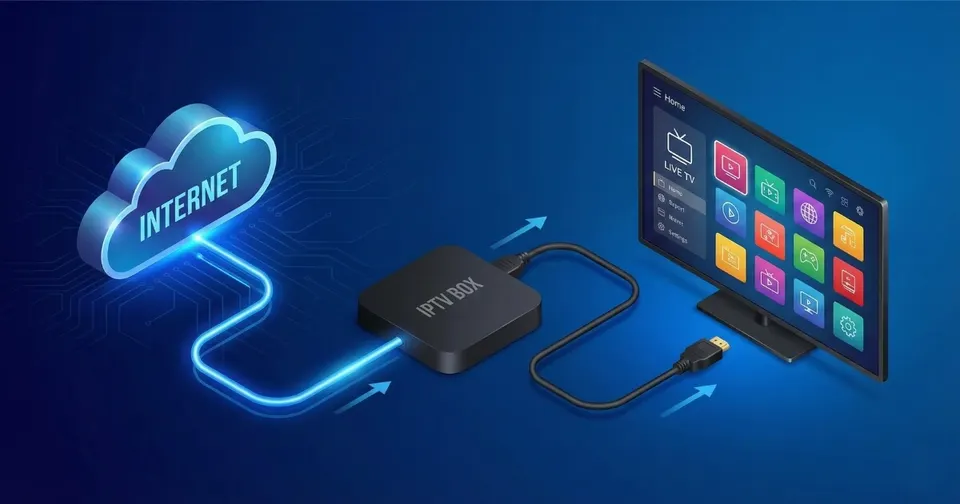
Het is een klassieker. Beneden, vlak bij de modem, speelt alles vlekkeloos. Boven in de slaapkamer stokt het beeld om de paar minuten. Het abonnement is hetzelfde, de app is dezelfde, alleen de afstand tot de modem verschilt. Wie IPTV op wifi kijkt, is afhankelijk van het zwakste stukje in huis: de laatste meters tussen modem en toestel. Het goede nieuws is dat je daar zelf veel aan kunt doen, vaak zonder iets te kopen. Hieronder staan negen ingrepen, van gratis tot een kleine investering.
Waarom IPTV wifi gevoeliger is dan gewoon surfen
Een webpagina laadt in stukjes. Komt er een stukje een halve seconde te laat, dan merk je daar niets van. Live tv werkt anders: het beeld moet zonder onderbreking blijven binnenkomen. Valt de verbinding twee seconden weg, dan staat het beeld stil. Je app heeft wel een kleine buffer, maar die is bij live tv bewust kort, anders loop je te ver achter op de wedstrijd.
Daarom zegt een snelheidstest niet alles. Je kunt 100 Mbit/s meten en toch haperingen hebben, omdat de verbinding niet constant is. Bij IPTV met wifi telt stabiliteit zwaarder dan topsnelheid. Voor HD volstaat ongeveer 10 Mbit/s, voor 4K reken je op 25 Mbit/s, maar dan wel de hele tijd, niet af en toe. Hoeveel je precies nodig hebt, lees je in onze gids over de internetsnelheid voor IPTV.
Eerst meten: waar zit het probleem?
Voor je iets verandert, wil je weten waar het misloopt. Dat kost vijf minuten.
- Meet naast de modem. Open op je gsm een snelheidstest zoals fast.com en noteer het resultaat.
- Meet op de plek van de tv. Ga op de zetel of het bed zitten waar je normaal kijkt en test opnieuw.
- Vergelijk. Hou je bij de tv minder dan de helft over, dan is de wifi de boosdoener en niet je abonnement of je provider.
- Test op een druk moment. Herhaal de meting 's avonds rond negen uur. Dan zijn alle buren ook online en zie je het echte beeld.
Is de snelheid naast de modem zelf al laag? Dan heeft het geen zin om aan je wifi te sleutelen en neem je beter contact op met je provider.
Tip 1: zet je modem op een betere plek
De modem staat in veel Belgische huizen waar de technieker hem toevallig aansloot: in de gang, in de garage, achter de tv-kast of in de meterkast. Voor het signaal is dat zelden de beste plek. Wifi straalt in alle richtingen uit en wordt zwakker door elke muur, vloer en kast.
- Zet de modem zo centraal mogelijk in huis en liefst op heuphoogte of hoger.
- Haal hem uit gesloten kasten en weg van metalen voorwerpen.
- Hou afstand van aquariums, magnetrons en dikke betonmuren: water, metaal en beton zijn de grootste signaaldempers.
Een meter verschuiven kan al verschil maken. Het kost niets en het is de ingreep die we het vaakst aanraden aan wie IPTV op wifi kijkt.
Tip 2: kies de 5 GHz-band
De meeste modems zenden op twee banden uit. De 2,4 GHz-band reikt ver, maar is traag en overvol: elke buur, elke babyfoon en elke draadloze deurbel zit erop. De 5 GHz-band is veel sneller en rustiger, maar komt minder ver door muren.
Staat je tv in dezelfde kamer als de modem of één muur verder? Verbind hem dan met 5 GHz. Bij veel modems van Proximus, Telenet, Orange of VOO hebben beide banden dezelfde naam en kiest het toestel zelf. Kiest het telkens de trage band, dan kun je in de instellingen van de modem de twee banden een aparte naam geven. Zo beslis jij welke je tv gebruikt.
Tip 3: kijk wie er nog op het netwerk zit
Wifi wordt gedeeld. Een spelconsole die een update van 60 GB binnenhaalt, een laptop die foto's naar de cloud stuurt, twee tieners die video's kijken: alles komt uit dezelfde pot. Hapert het beeld vooral op bepaalde momenten, kijk dan wat er op dat moment nog draait. Updates kun je meestal 's nachts laten uitvoeren.
Tip 4: herstart en werk bij
Het klinkt als een dooddoener, maar een modem die maanden aan één stuk draait, wordt trager. Trek de stekker een halve minuut uit en steek hem terug in. Doe hetzelfde met je tv-stick of box. Controleer daarna of er software-updates klaarstaan voor je toestel en je IPTV-app.
Tip 5: gebruik een kabel waar het kan
IPTV op wifi kan prima werken, maar geen enkele truc haalt het van een netwerkkabel. Een kabel is niet gevoelig voor muren, buren of magnetrons en geeft een constante verbinding. Een platte kabel van tien meter kost een paar euro en verdwijnt onder de plint.
Heeft je toestel geen netwerkpoort? Voor de Fire TV Stick en de Chromecast met Google TV bestaan er kleine ethernetadapters. Een Android TV-box of een Formuler heeft de poort standaard. Wie veel sport in 4K kijkt, haalt met een kabel het beste resultaat.
Tip 6: powerline, als een kabel trekken geen optie is
Powerline-adapters sturen het internetsignaal via het stopcontact. Je steekt één adapter bij de modem in en één bij de tv, en verbindt ze elk met een kort kabeltje. Het werkt goed in huizen met een recente elektrische installatie. In oudere huizen, of wanneer de twee stopcontacten op een verschillende kring zitten, valt het resultaat tegen. Koop ze dus bij een winkel waar je ze kunt terugbrengen, en steek ze rechtstreeks in de muur, niet in een verdeeldoos.
Tip 7: mesh voor grote huizen of meerdere verdiepingen
Een mesh-systeem bestaat uit twee of drie zendertjes die samen één groot netwerk vormen. Je toestel schakelt vanzelf over naar het dichtste punt. Voor een rijhuis met drie verdiepingen of een woning met dikke muren is dat de oplossing die het meeste oplevert. Sommige Belgische providers verhuren zelf zulke wifi-punten, je kunt ze ook los kopen.
Let op het verschil met een goedkope versterker. Zo'n repeater vangt het signaal op en zendt het opnieuw uit, waardoor de snelheid ruwweg halveert. Voor IPTV met wifi is dat vaak net te weinig. Een mesh-systeem, zeker met een bekabelde verbinding tussen de punten, doet het een stuk beter.
Tip 8: geef je tv-toestel ruimte
Een tv-stick zit recht achter het scherm, tegen een grote metalen plaat. Slechter kan een antenne niet zitten. Gebruik het korte hdmi-verlengkabeltje dat bij de Fire TV Stick in de doos zit: daarmee hangt de stick naast de tv in plaats van erachter. Bij een box zet je die best zichtbaar op het meubel en niet in een gesloten kast.
Beeldkwaliteit
Tip 9: stel je app goed in
Ook in de app zelf kun je IPTV op wifi een handje helpen. In TiviMate en IPTV Smarters Pro kun je de buffer iets vergroten, waardoor korte dipjes worden opgevangen. Kies daarnaast een beeldkwaliteit die bij je verbinding past: is er van een zender een HD- en een 4K-versie, dan is HD op een zwakke wifi de verstandige keuze. Een stabiel HD-beeld kijkt aangenamer dan 4K dat om de minuut stilvalt.
HD / Full HD± 10 Mbps
4K Ultra HD± 25 Mbps
Tip: gebruik een netwerkkabel (Ethernet) of wifi op 5 GHz voor het stabielste beeld.
IPTV wifi in de praktijk: drie situaties
Appartement, modem in de woonkamer. De tv staat op drie meter van de modem. Hier is wifi op 5 GHz ruim voldoende. Haperingen komen dan meestal van een buur op hetzelfde kanaal: herstart de modem, die kiest dan zelf een rustiger kanaal.
Rijhuis, modem beneden, tv op de eerste verdieping. Eén betonnen vloer tussen modem en tv is vaak al te veel voor 5 GHz. Een mesh-punt op de overloop of een powerline-set lost dit op.
Tuinhuis, veranda of zolder. Hier haalt geen enkele modem het alleen. Reken op een kabel of een mesh-punt met kabelverbinding.
Veelgemaakte fouten bij IPTV met wifi
- Een sneller abonnement nemen terwijl het probleem in huis zit. Meer snelheid aan de modem helpt niet als het signaal de tv niet bereikt.
- De goedkoopste repeater kopen en hem halfweg in een stopcontact achter de zetel steken.
- De modem in de tv-kast laten staan omdat dat netter oogt.
- Alles tegelijk veranderen. Pas één ding aan, test, en ga dan pas verder. Zo weet je wat geholpen heeft.
Wanneer ligt het níet aan je wifi?
Soms doe je alles goed en hapert het toch. Stokt het beeld ook met een kabel? Hapert maar één zender en de rest niet? Of werkt alles perfect tot een bepaald uur? Dan zoek je beter verder dan je netwerk. In IPTV buffering oplossen overlopen we de andere oorzaken stap voor stap, en in IPTV werkt niet staan de foutmeldingen die je kunt tegenkomen.
Zelf testen op je eigen netwerk
De eerlijkste manier om te weten of IPTV op wifi bij jou thuis goed loopt, is het proberen op de plek waar je straks kijkt. Vraag de gratis test van 2 uur aan, liefst op een avond, en kijk in de kamer die het verst van de modem ligt. Loopt het daar vlot, dan zit je overal goed. Komt er toch een hapering, stuur ons dan een berichtje via WhatsApp met je toestel en je provider: we kijken mee welke van de negen tips bij jou het meeste oplevert. Alle formules staan op de pagina IPTV abonnement België.
Hulp
Veelgestelde vragen
Kan ik IPTV op wifi kijken of heb ik een kabel nodig?
Wifi volstaat in de meeste huizen, zeker op de 5 GHz-band en op korte afstand van de modem. Een kabel is stabieler en is aan te raden voor 4K en voor live sport.
Welke band is het beste voor IPTV wifi: 2,4 of 5 GHz?
5 GHz, als je toestel dicht genoeg bij de modem staat. Die band is sneller en minder druk. 2,4 GHz reikt verder, maar is trager en gevoeliger voor storing.
Helpt een wifi-versterker tegen haperingen?
Een eenvoudige repeater halveert ruwweg de snelheid en helpt dus maar beperkt. Een mesh-systeem of een powerline-set geeft doorgaans een beter resultaat.
Mijn snelheidstest is goed, maar het beeld hapert toch. Hoe kan dat?
Een test meet de snelheid op één moment. Voor live tv telt vooral dat de verbinding constant blijft. Meet op de plek van de tv en op een druk moment van de avond.
Hoeveel toestellen kunnen tegelijk op de wifi zonder dat IPTV hapert?
Dat hangt af van wat ze doen. Surfen en chatten vraagt weinig. Grote downloads, cloudback-ups en meerdere videostreams tegelijk kunnen het beeld wel doen stokken.
Is IPTV met wifi geschikt voor 4K?
Ja, met een sterke 5 GHz-verbinding van ongeveer 25 Mbit/s die constant blijft. Is het signaal zwak, kies dan HD of sluit een kabel aan.