

Un Mac n’est pas le premier appareil auquel on pense pour la télévision. Pourtant, l’IPTV sur Mac est étonnamment pratique : en kot, au bureau pendant la pause de midi, en voyage ou simplement au lit, le MacBook sur les genoux. L’écran est net, les haut-parleurs sont bons et aucun appareil supplémentaire n’est nécessaire. Ce guide passe en revue les possibilités, du test express avec VLC à l’application complète avec guide TV, puis montre comment afficher l’image sur la télé.
De quoi avez-vous besoin pour l’IPTV sur Mac ?
- Un Mac avec une version récente de macOS. Les modèles à processeur Intel comme ceux à puce Apple conviennent.
- Une connexion internet stable : environ 10 Mbit/s pour la HD et 25 Mbit/s pour la 4K.
- Une application IPTV ou un lecteur multimédia.
- Vos identifiants : codes Xtream ou lien M3U, envoyés sur WhatsApp.
Quelles applications pour l’IPTV sur Mac ?
L’offre est plus réduite que sur Android, mais les bonnes options ne manquent pas :
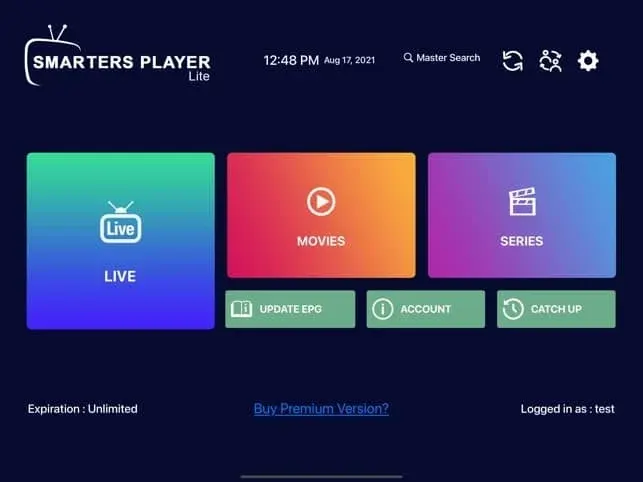
- IPTV Smarters Pro existe en version macOS, avec les mêmes menus que sur la télé : TV en direct, Films et Séries, guide TV compris. C’est le meilleur choix pour la plupart des gens.
- VLC media player est gratuit et ouvre n’importe quel lien M3U. Parfait pour un test rapide, mais sans guide TV ni favoris.
- Les applications du Mac App Store, comme GSE Smart IPTV ou IPTVX, conçues pour les appareils Apple ; certaines sont payantes.
- Les applications iPad sur un Mac à puce Apple. Sur les Mac récents, certaines applications iPhone et iPad de l’App Store s’installent, si le développeur l’autorise.
Les prix et conditions de ces applications sont fixés par leurs développeurs et sont indépendants de votre abonnement IPTV. Belgium IPTV 4K n’est lié ni à Apple ni à ces applications.
Installer l’IPTV sur Mac avec IPTV Smarters Pro
- Téléchargez la version macOS sur le site officiel d’IPTV Smarters. Choisissez le fichier d’installation pour Mac.
- Installez l’application. Ouvrez le fichier téléchargé et glissez l’icône dans le dossier Applications. Si macOS signale un développeur non identifié, allez dans Réglages Système › Confidentialité et sécurité et choisissez Ouvrir quand même. Ne le faites que pour une application venant du site officiel.
- Connectez-vous avec les codes Xtream. Choisissez Login with Xtream Codes API et indiquez un nom, votre nom d’utilisateur, votre mot de passe et l’URL du serveur.
- Choisissez TV en direct, Films ou Séries et regardez. Un double-clic sur l’image passe en plein écran.
Toutes les fonctions et réglages de cette application sont détaillés dans notre guide IPTV Smarters Pro.
Tester rapidement avec VLC
Vous voulez seulement vérifier que vos identifiants fonctionnent ? VLC pour macOS est le chemin le plus court :
- Ouvrez VLC et choisissez dans la barre de menus Fichier › Ouvrir un flux réseau (ou Cmd + N).
- Collez votre lien M3U complet dans le champ et cliquez sur Ouvrir.
- Affichez la liste de lecture avec Cmd + Maj + P pour voir les chaînes et en changer.
VLC affiche toutes les chaînes dans une seule longue liste, sans logos ni informations de programme. Au quotidien, une vraie application IPTV est préférable. La différence entre les deux types d’identifiants est expliquée dans M3U ou Xtream Codes.
Du Mac à la télé
Un film se regarde mieux sur grand écran. Depuis un Mac, trois solutions :
- AirPlay. Avec une Apple TV ou une télé compatible AirPlay 2 (beaucoup de Samsung et LG récentes), cliquez sur l’icône AirPlay dans la barre de menus ou le centre de contrôle et choisissez la télé. Vous pouvez recopier l’écran ou utiliser la télé comme second écran.
- Un câble HDMI. Un adaptateur USB-C vers HDMI relie directement le MacBook à la télé. C’est l’image la plus stable, sans décalage.
- Une application sur la télé. Si vous regardez souvent sur la télé, une application sur l’appareil reste la meilleure solution. Voir notre guide installation IPTV.
Avec AirPlay, l’image passe par votre Wi-Fi du Mac à la télé. Si le réseau est faible, les coupures arrivent plus vite qu’avec un câble ou une application sur la télé.
Qualité d’image
IPTV sur Mac sans coupure : 5 conseils
- Utilisez le Wi-Fi 5 GHz ou un câble. Un MacBook n’a pas de port réseau, mais un adaptateur USB-C ou un dock permet de brancher un câble.
- Fermez les onglets et applications lourds. Un navigateur avec des dizaines d’onglets consomme mémoire et bande passante.
- Désactivez l’économie d’énergie pendant la lecture. En mode économie, macOS limite les performances, ce qui peut créer des saccades en 4K.
- Gardez le chargeur branché pour les longues séances : la lecture vidéo sollicite beaucoup la batterie.
- Mettez à jour l’application et macOS, pour que les lecteurs restent compatibles.
HD / Full HD± 10 Mbit/s
4K Ultra HD± 25 Mbit/s
Astuce : un câble réseau (Ethernet) ou le Wi-Fi 5 GHz offre l'image la plus stable.
Résoudre les problèmes
« L’application ne peut pas être ouverte. » C’est la sécurité de macOS. Ouvrez l’application via Réglages Système › Confidentialité et sécurité › Ouvrir quand même, uniquement si elle vient du site officiel.
Écran noir avec du son. Choisissez un autre lecteur ou un autre format de flux (MPEGTS ou HLS) dans les réglages de l’application.
Le lien M3U ne s’ouvre pas dans VLC. Vérifiez qu’il est copié en entier ; les messageries coupent parfois les longs liens.
L’image coupe. Mesurez le débit sur le Mac et suivez les étapes de IPTV qui coupe : solutions.
Le guide TV manque. Utilisez les codes Xtream plutôt qu’un lien M3U : le guide se charge alors automatiquement.
L’IPTV sur Mac pour les étudiants et le télétravail
En kot, on a rarement une prise TV, mais on a du Wi-Fi et un ordinateur portable. Avec l’IPTV sur Mac, vous suivez le match ou le JT sans appareil supplémentaire et sans contrat. En télétravail, beaucoup l’utilisent sur un second écran : une chaîne d’info ou une course cycliste dans une petite fenêtre pendant que le travail continue. Sur macOS, vous pouvez réduire la fenêtre du lecteur et la placer dans un coin, ou l’afficher en plein écran sur un moniteur externe.
Raccourcis utiles
Quelques touches rendent la lecture plus agréable. Dans la plupart des lecteurs, la barre d’espace met en pause et relance. Cmd + F ou un double-clic passe en plein écran, Échap en sort. Dans VLC, Cmd + flèche droite passe à la chaîne suivante de la liste et Cmd + flèche haut ou bas règle le volume. Pas besoin de souris quand le portable est un peu loin.
Installer en toute sécurité sur macOS
macOS vous avertit quand une application ne vient pas de l’App Store. Cet avertissement est utile : téléchargez un lecteur uniquement depuis le site officiel du développeur ou le Mac App Store, jamais via un lien reçu dans un message inconnu. Si une application réclame le mot de passe du Mac ou l’accès à vos fichiers sans raison claire, interrompez l’installation. Un doute sur un lien ? Écrivez-nous d’abord.
Combiner Mac, iPhone et iPad
Si vous utilisez aussi un iPhone ou un iPad, les mêmes identifiants fonctionnent sur tous vos appareils. Installez l’application partout et choisissez où regarder : les infos le matin sur l’iPad, un match l’après-midi sur le MacBook.
Vous regardez sur un seul écran à la fois : fermez l’application sur un appareil avant de la lancer sur l’autre. Pour savoir quelle application convient à quel appareil, lisez notre comparatif de la meilleure application IPTV.
Appareils
Un Mac comme télé principale ?
Pour regarder de temps en temps, un Mac est excellent. Pour remplacer la télé, il est moins pratique : pas de télécommande, et l’ordinateur est occupé. Un Mac mini branché à la télé s’en approche, mais un Fire TV Stick ou une box Android TV coûte moins cher et s’utilise plus facilement. Comparez les options ci-dessous.
IPTV sur Samsung TV
Smart TV Tizen avec IBO Player ou Smarters.
IPTV sur LG TV
Smart TV webOS, installation via le LG Content Store.
IPTV sur Fire TV Stick
Installation avec Downloader en quelques minutes.
IPTV sur Android TV
Android TV, Google TV et box Android.
IPTV sur Formuler
Box Formuler avec MyTVOnline.
En déplacement avec le MacBook
En voyage, l’IPTV sur Mac montre tout son intérêt : le MacBook est de toute façon dans le sac, et il ne faut rien d’autre que du Wi-Fi. À l’hôtel, connectez-vous au réseau dans le navigateur comme d’habitude, puis lancez l’application. Si le Wi-Fi est lent, choisissez la HD plutôt que la 4K : l’image reste alors généralement stable. Le partage de connexion du GSM fonctionne aussi, mais surveillez votre volume de données : une heure en HD consomme plusieurs gigaoctets.
Essayez vous-même
L’avantage de l’IPTV sur Mac, c’est qu’on peut l’essayer en cinq minutes. Demandez le test gratuit de 2 heures, ouvrez vos identifiants dans VLC ou Smarters et jugez l’image. Si elle vous plaît, choisissez ensuite une formule de notre abonnement IPTV.
Aide
Questions fréquentes
Peut-on regarder l’IPTV sur Mac sans appareil supplémentaire ?
Oui. Vous installez une application IPTV ou VLC sur votre MacBook, iMac ou Mac mini et vous vous connectez avec vos identifiants. Rien d’autre n’est nécessaire.
Quelle est la meilleure application pour l’IPTV sur Mac ?
Pour la plupart des utilisateurs, IPTV Smarters Pro, grâce à son guide TV et à ses menus séparés pour les films et séries. VLC est pratique pour un test rapide.
Est-ce que cela fonctionne sur un ancien MacBook Intel ?
Oui. Les Mac à processeur Intel comme ceux à puce Apple lisent l’IPTV. Sur un appareil ancien, préférez la HD à la 4K.
Comment afficher l’image de mon Mac sur la télé ?
Via AirPlay vers une Apple TV ou une télé compatible AirPlay 2, ou avec un câble HDMI et un adaptateur USB-C. Le câble donne l’image la plus stable.
VLC suffit-il au quotidien ?
VLC lit bien les flux, mais n’a ni guide TV, ni favoris, ni menus séparés pour films et séries. Au quotidien, une vraie application IPTV est plus confortable.
L’IPTV sur Mac est-elle possible en 4K ?
Oui, sur un Mac récent dont l’écran ou le moniteur externe gère la 4K, avec une connexion d’environ 25 Mbit/s. Sur un modèle plus ancien, choisissez la Full HD.