

Een Mac is niet het eerste toestel waaraan je denkt bij televisie. Toch is IPTV op Mac verrassend handig: op kot, op kantoor tijdens de middagpauze, op reis of gewoon in bed met een MacBook op schoot. Het scherm is scherp, de luidsprekers zijn goed en je hebt geen extra toestel nodig. In deze gids overlopen we de mogelijkheden, van de snelste test met VLC tot een volwaardige app met tv-gids, en tonen we hoe je het beeld daarna op je tv krijgt.
Wat heb je nodig voor IPTV op Mac?
- Een Mac met een recente versie van macOS. Zowel modellen met een Intel-processor als de nieuwere met Apple-chip werken.
- Een stabiele internetverbinding: ongeveer 10 Mbps voor HD en 25 Mbps voor 4K.
- Een IPTV-app of mediaspeler.
- Je gegevens: Xtream Codes of een M3U-link, die je van ons via WhatsApp krijgt.
Welke apps gebruik je voor IPTV op Mac?
Het aanbod op de Mac is kleiner dan op Android, maar er zijn genoeg goede opties:
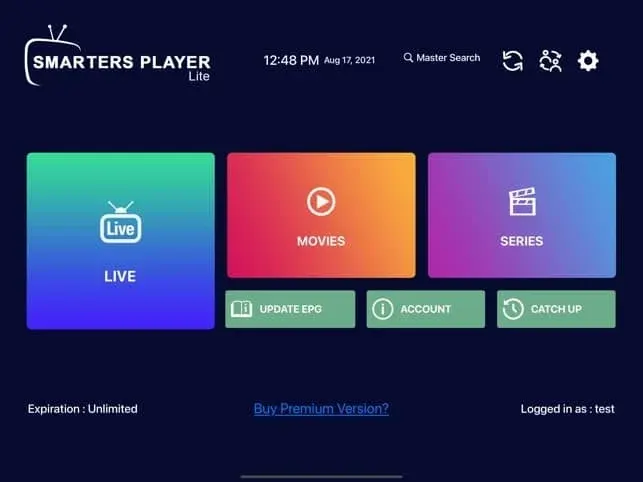
- IPTV Smarters Pro heeft een versie voor macOS met dezelfde menu's als op tv: Live TV, Films en Series, met tv-gids. Dit is voor de meeste mensen de beste keuze.
- VLC media player is gratis en opent elke M3U-link. Ideaal om snel te testen, maar zonder tv-gids of favorieten.
- Apps uit de Mac App Store, zoals GSE Smart IPTV of IPTVX. Die zijn speciaal voor Apple-toestellen gemaakt; sommige zijn betalend.
- iPad-apps op een Mac met Apple-chip. Op recente Macs kun je bepaalde iPhone- en iPad-apps uit de App Store installeren, als de ontwikkelaar dat toelaat.
De prijzen en voorwaarden van deze apps worden bepaald door de ontwikkelaars en staan los van je IPTV-abonnement. Belgium IPTV 4K is niet verbonden aan Apple of aan deze apps.
IPTV op Mac installeren met IPTV Smarters Pro
- Download de macOS-versie van de officiële website van IPTV Smarters. Kies het installatiebestand voor Mac.
- Installeer de app. Open het gedownloade bestand en sleep het pictogram naar de map Apps. Meldt macOS dat de app van een niet-geïdentificeerde ontwikkelaar komt, ga dan naar Systeeminstellingen › Privacy en beveiliging en kies Toch openen. Doe dat enkel voor apps die je van de officiële site hebt gehaald.
- Log in met Xtream Codes. Kies Login with Xtream Codes API en vul een naam, je gebruikersnaam, je wachtwoord en de server-URL in.
- Kies Live TV, Films of Series en begin te kijken. Dubbelklik op het beeld voor volledig scherm.
Alle functies en instellingen van deze app bespreken we in onze handleiding over IPTV Smarters Pro.
Snel testen met VLC
Wil je enkel controleren of je gegevens werken? Dan is VLC voor macOS de snelste weg:
- Open VLC en kies in de menubalk Archief › Open netwerk (of druk op Cmd + N).
- Plak je volledige M3U-link in het veld en klik op Open.
- Open de afspeellijst met Cmd + Shift + P om de zenders te zien en te wisselen.
VLC toont alle zenders in één lange lijst, zonder logo's of programma-informatie. Voor dagelijks gebruik kies je beter een echte IPTV-app. Het verschil tussen de twee soorten gegevens lees je in M3U vs Xtream Codes.
Van je Mac naar je tv
Een film kijk je liever op het grote scherm. Vanaf een Mac kan dat op drie manieren:
- AirPlay. Heb je een Apple TV of een tv met AirPlay 2 (veel recente Samsung- en LG-tv's), klik dan op het AirPlay-pictogram in de menubalk of het bedieningspaneel en kies je tv. Je kunt het hele scherm synchroon weergeven of de tv als tweede scherm gebruiken.
- Een HDMI-kabel. Met een USB-C-naar-HDMI-adapter sluit je je MacBook rechtstreeks aan. Dat geeft het stabielste beeld, zonder vertraging.
- Een app op de tv zelf. Kijk je vaak op tv, dan is een app op het toestel de beste oplossing. Zie onze gids IPTV installeren.
Bij AirPlay loopt het beeld via je wifi van de Mac naar de tv. Is je netwerk zwak, dan zie je sneller haperingen dan met een kabel of met een app op de tv zelf.
Beeldkwaliteit
IPTV op Mac zonder haperen: 5 tips
- Gebruik 5 GHz-wifi of een kabel. Een MacBook heeft geen netwerkpoort, maar met een USB-C-adapter of dock sluit je een kabel aan.
- Sluit zware tabbladen en apps. Een browser met tientallen tabbladen neemt geheugen en bandbreedte in beslag.
- Laat de energiebesparing uit tijdens het kijken. In de energiebesparende modus beperkt macOS de prestaties, wat bij 4K tot schokjes kan leiden.
- Houd de lader aangesloten bij lange kijksessies. Video afspelen vraagt veel van de batterij.
- Werk de app en macOS bij, zodat spelers compatibel blijven.
HD / Full HD± 10 Mbps
4K Ultra HD± 25 Mbps
Tip: gebruik een netwerkkabel (Ethernet) of wifi op 5 GHz voor het stabielste beeld.
Problemen oplossen
"De app kan niet worden geopend." Dat is de beveiliging van macOS. Open de app via Systeeminstellingen › Privacy en beveiliging › Toch openen, maar enkel als je ze van de officiële site hebt gedownload.
Zwart beeld met geluid. Kies in de instellingen van de app een andere speler of een ander streamformaat (MPEGTS of HLS).
De M3U-link opent niet in VLC. Controleer of de link volledig gekopieerd is; chat-apps knippen lange links soms af.
Het beeld hapert. Test je snelheid op de Mac zelf en volg de stappen in IPTV buffering oplossen.
De tv-gids ontbreekt. Gebruik Xtream Codes in plaats van een M3U-link; dan wordt de gids automatisch geladen.
IPTV op Mac, iPhone en iPad combineren
Gebruik je naast je Mac ook een iPhone of iPad, dan werken dezelfde gegevens op al je toestellen. Je kunt de app overal installeren en kiezen waar je kijkt: 's ochtends het nieuws op je iPad, 's middags een wedstrijd op je MacBook.
Kijken doe je op één scherm tegelijk, dus sluit de app af op het ene toestel voor je op het andere start. Welke app op welk toestel het best werkt, lees je in onze vergelijking van de beste IPTV app.
IPTV op Mac voor studenten en thuiswerkers
Op kot heb je zelden een tv-aansluiting, maar wel wifi en een laptop. Met IPTV op Mac volg je de match of het journaal zonder extra toestel en zonder contract. Thuiswerkers gebruiken het vaak op een tweede scherm: een nieuwszender of een wielerwedstrijd in een klein venster terwijl het werk doorloopt. Op macOS kun je het venster van de speler verkleinen en in een hoek zetten, of in volledig scherm op een extern beeldscherm tonen.
Handige sneltoetsen
Een paar toetsen maken het kijken op een Mac aangenamer. In de meeste spelers wissel je met de spatiebalk tussen afspelen en pauzeren. Met Cmd + F of een dubbelklik ga je naar volledig scherm, met Esc keer je terug. In VLC spring je met Cmd + pijl-rechts naar de volgende zender in de lijst en regel je het volume met Cmd + pijl-omhoog of -omlaag. Zo heb je geen muis nodig wanneer de laptop wat verder staat.
Veilig installeren op macOS
macOS waarschuwt je wanneer een app niet uit de App Store komt. Die waarschuwing is nuttig: download een speler enkel van de officiële website van de ontwikkelaar of uit de Mac App Store, en nooit via een link in een onbekend bericht. Vraagt een app om je Mac-wachtwoord of om toegang tot je bestanden zonder duidelijke reden, breek de installatie dan af. Twijfel je over een downloadlink, stuur ons eerst een bericht.
Toestellen
Is een Mac geschikt als vast tv-toestel?
Voor af en toe kijken is een Mac uitstekend. Als vervanging van je tv is hij minder handig: je hebt geen afstandsbediening en je computer is bezet. Een Mac mini aan de tv komt het dichtst in de buurt, maar een Fire TV Stick of Android TV-box is goedkoper en gebruiksvriendelijker. De opties vergelijk je hieronder.
IPTV op Samsung TV
Tizen Smart TV's met IBO Player of Smarters.
IPTV op LG TV
webOS Smart TV's, installatie via de LG Content Store.
IPTV op Fire TV Stick
Installeren met Downloader in een paar minuten.
IPTV op Android TV
Android TV, Google TV en Android-boxen.
IPTV op Formuler
Formuler-boxen met MyTVOnline.
Zelf proberen
Het leuke aan IPTV op Mac is dat je het in vijf minuten kunt uitproberen. Vraag de gratis test van 2 uur aan, open je gegevens in VLC of Smarters en kijk hoe het beeld eruitziet. Bevalt het, dan kies je daarna een formule van ons IPTV abonnement.
Hulp
Veelgestelde vragen
Kan ik IPTV op Mac kijken zonder extra toestel?
Ja. Je installeert een IPTV-app of VLC op je MacBook, iMac of Mac mini en logt in met je gegevens. Meer heb je niet nodig.
Wat is de beste app voor IPTV op Mac?
Voor de meeste gebruikers IPTV Smarters Pro, omdat de app een tv-gids en aparte menu's voor films en series heeft. VLC is handig om snel te testen.
Werkt het ook op een oudere MacBook met Intel?
Ja. Zowel Macs met een Intel-processor als de modellen met Apple-chip kunnen IPTV afspelen. Op oudere toestellen kies je best HD in plaats van 4K.
Hoe krijg ik het beeld van mijn Mac op tv?
Via AirPlay naar een Apple TV of een tv met AirPlay 2, of met een HDMI-kabel en een USB-C-adapter. Een kabel geeft het stabielste beeld.
Is VLC genoeg voor dagelijks gebruik?
VLC speelt de streams goed af, maar heeft geen tv-gids, favorieten of aparte film- en seriemenu's. Voor dagelijks gebruik is een echte IPTV-app comfortabeler.
Kan ik IPTV op Mac ook in 4K kijken?
Ja, op recente Macs met een scherm of extern beeldscherm dat 4K aankan en een verbinding van ongeveer 25 Mbps. Op oudere modellen kies je beter Full HD.
Is IPTV op Mac zwaar voor de batterij?
Video afspelen verbruikt behoorlijk wat stroom. Sluit bij een lange film of wedstrijd de lader aan en zet de helderheid iets lager.