
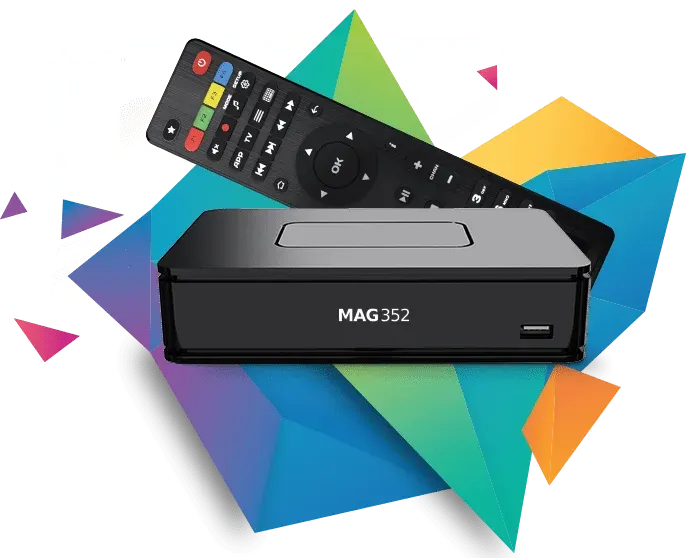
Wer das beste Bild und die flüssigste Bedienung sucht, landet früher oder später bei der Nvidia Shield TV. Das Gerät gibt es seit Jahren, es bekommt aber weiterhin Updates und zählt noch immer zu den schnellsten Android-TV-Playern auf dem Markt. Für IPTV ist das ein großer Vorteil: Der Programmführer öffnet sich sofort, das Umschalten geht ohne Wartezeit, und selbst schwere 4K-Streams laufen mühelos. Diese Anleitung zeigt, wie Sie IPTV auf Nvidia Shield installieren und so einstellen, dass Sie das Beste herausholen.
Shield TV oder Shield TV Pro: Wo liegt der Unterschied?
Nvidia bietet zwei Modelle an. Beide laufen mit Android TV, haben einen Netzwerkanschluss und unterstützen 4K mit HDR:
- Shield TV: das kompakte Modell in Röhrenform. Es hat einen Steckplatz für eine microSD-Karte, aber keinen USB-Anschluss.
- Shield TV Pro: das flache Modell mit mehr Arbeitsspeicher, mehr Speicherplatz und zwei USB-Anschlüssen, an die Sie eine Festplatte für Aufnahmen anschließen.
Für IPTV mit Nvidia Shield im Alltag reicht das kleine Modell völlig aus. Wenn Sie Sendungen aufnehmen oder viele Apps installieren möchten, greifen Sie besser zur Pro. Die vollständigen Daten stehen auf der Shield-Seite von Nvidia. Belgium IPTV 4K ist nicht mit Nvidia verbunden.
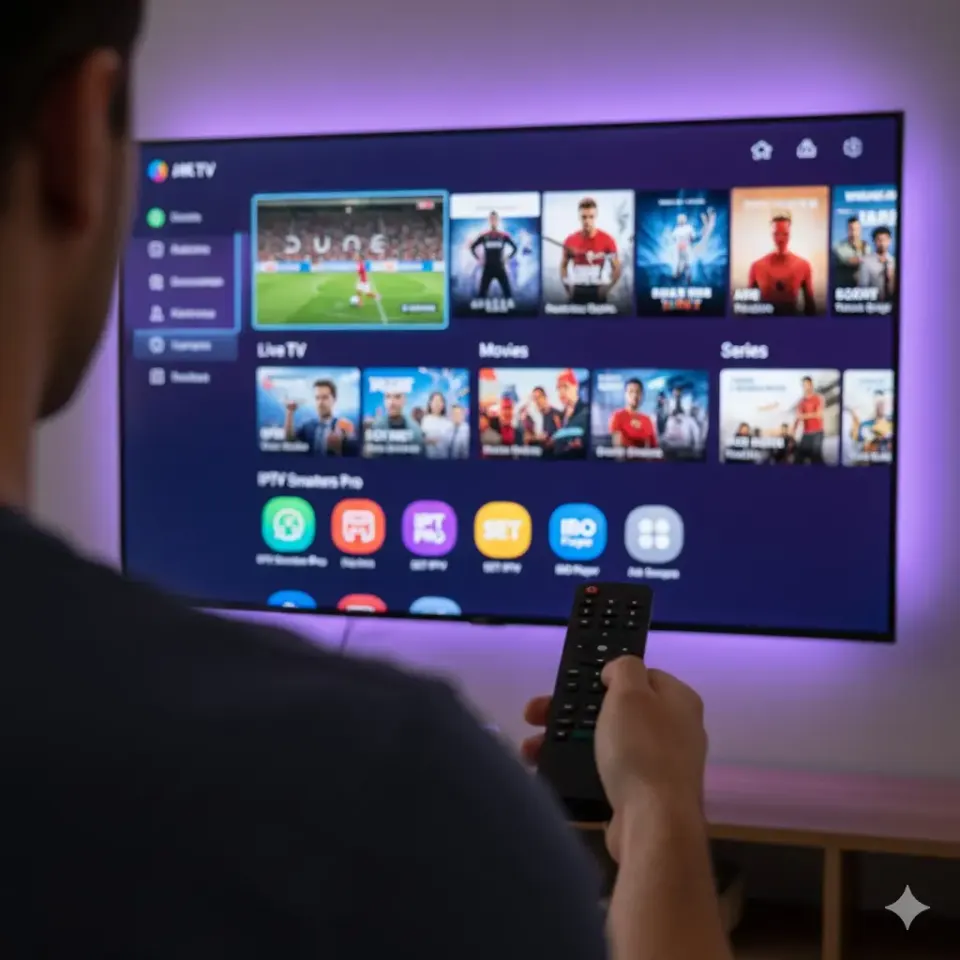
IPTV auf Nvidia Shield installieren, Schritt für Schritt
Da die Shield mit Android TV läuft, installieren Sie alles direkt aus dem Google Play Store, ohne Umwege und ohne zusätzliche Apps.
- Schließen Sie die Shield per Netzwerkkabel an. Der eingebaute Gigabit-Anschluss ist einer der Vorzüge des Geräts. Nutzen Sie ihn, wenn es geht.
- Öffnen Sie den Google Play Store auf dem Startbildschirm und suchen Sie nach „TiviMate“ oder „Smarters“.
- Installieren und öffnen Sie die App. Wählen Sie in TiviMate Playlist hinzufügen › Xtream Codes.
- Geben Sie Ihre Zugangsdaten ein. Server-URL, Benutzername und Passwort, genau so, wie Sie sie über WhatsApp erhalten haben. Achten Sie auf Großbuchstaben und auf die Portnummer.
- Warten Sie, bis Sender und Programmführer geladen sind. Auf einer Shield dauert das nur wenige Sekunden.
- Ordnen Sie Ihre Favoriten. Blenden Sie Gruppen aus, die Sie nicht brauchen, und setzen Sie Ihre gewohnten Sender nach oben.
Sie schwanken zwischen M3U und Xtream Codes? Nehmen Sie die Xtream Codes; warum, erklären wir in M3U vs. Xtream Codes.
Welche App für IPTV auf Nvidia Shield?
Die Shield hat genug Leistung für jeden IPTV-Player. Die Wahl ist deshalb vor allem Geschmackssache:
- TiviMate ist der Favorit der meisten Shield-Nutzer. Der Programmführer im Stil eines Receivers kommt auf diesem schnellen Gerät besonders gut zur Geltung, und mit der Premium-Version planen Sie Aufnahmen. Siehe unsere Anleitung zu TiviMate.
- IPTV Smarters Pro ist einfacher und bietet getrennte Menüs für Filme und Serien. Eine gute Wahl, wenn Sie vor allem die Videothek nutzen. Mehr dazu in der Anleitung zu IPTV Smarters Pro.
- Beide zusammen: TiviMate für Live-TV und Smarters für Filme, mit denselben Zugangsdaten.
Alle Apps vergleichen wir in unserem Ratgeber zur besten IPTV App.
Bildqualität
Die besten Einstellungen für IPTV auf Nvidia Shield
Die Werkseinstellungen sind gut, doch einige Anpassungen verbessern das Bild spürbar, vor allem bei Sport:
- KI-Upscaling. Unter Einstellungen › KI-Upscaling macht die Shield HD- und Full-HD-Bilder auf einem 4K-Fernseher schärfer. Bei Live-TV sieht man den Unterschied. Probieren Sie die Stufen aus: Bei manchen Streams wirkt eine niedrigere Stufe natürlicher.
- Bildrate. Aktivieren Sie in TiviMate die automatische Bildrate. Belgische und europäische Sender senden mit 50 Bildern pro Sekunde; bleibt Ihr Fernseher bei 60, entstehen kleine Ruckler bei Kameraschwenks.
- Auflösung und HDR. Lassen Sie die Shield unter Einstellungen › Geräteeinstellungen › Bildschirm und Ton den besten Modus für Ihren Fernseher wählen.
- Ton. Mit einer Soundbar oder einem Receiver können Sie Surround-Ton durchleiten. Kein Ton bei manchen Sendern? Stellen Sie die Ausgabe auf Stereo.
- Hardware-Decoder. Lassen Sie ihn in der App eingeschaltet: Die Shield dekodiert praktisch alles ohne Mühe.
HD / Full HDca. 10 Mbit/s
4K Ultra HDca. 25 Mbit/s
Tipp: Ein Netzwerkkabel (Ethernet) oder WLAN mit 5 GHz sorgt für das stabilste Bild.
Erste Einrichtung: fünf Dinge, die Sie sofort einstellen
Sie haben die Shield gerade ausgepackt? Nehmen Sie sich zehn Minuten für diese Grundeinstellungen, noch bevor Sie IPTV auf Nvidia Shield einrichten:
- Aktualisieren Sie die Software über Einstellungen › Geräteeinstellungen › Info › Systemupdate.
- Prüfen Sie die Verbindung. Ein Kabel ist ideal; im WLAN wählen Sie das 5-GHz-Netz.
- Stellen Sie die Zeitzone auf Brüssel. Eine falsche Zeitzone ist der häufigste Grund für einen Programmführer, der um eine Stunde verschoben ist.
- Passen Sie den Ruhezustand an: Die Shield verbraucht im Standby wenig und ist sofort wieder da.
- Koppeln Sie die Shield-TV-App auf Ihrem Handy, damit Sie Ihre Zugangsdaten mit der Telefontastatur eingeben können.
Den Speicher erweitern
Das kompakte Modell hat wenig internen Speicher. Für ein paar IPTV-Apps genügt das, doch wenn Sie viele Apps installieren, stecken Sie eine microSD-Karte ein. An der Pro schließen Sie eine USB-Festplatte an. Beim ersten Anschließen fragt Android TV, ob Sie den Datenträger als „Gerätespeicher“ (für Apps) oder als „Wechselspeicher“ (für Aufnahmen und Dateien) nutzen möchten. Für Aufnahmen wählen Sie die zweite Option.
Aufnehmen mit der Shield TV Pro
Aufnahmen gehören zu den Stärken von IPTV auf Nvidia Shield und sind einer der Gründe, die Pro zu wählen. Schließen Sie eine schnelle USB-Festplatte oder einen USB-Stick an und legen Sie ihn in TiviMate (Premium) als Aufnahmeordner fest. Wählen Sie danach im Programmführer eine Sendung aus und planen Sie die Aufnahme. Ob sie gelingt, hängt vom Sender und vom Stream ab; bei manchen Live-Ereignissen ist sie nicht verfügbar. Rechnen Sie mit einigen Gigabyte pro Stunde in HD.
Probleme lösen
Auch auf einem so starken Gerät kann bei IPTV mit Nvidia Shield hin und wieder etwas haken. Hier sind die häufigsten Fälle und ihre Lösung.
Das Bild ruckelt leicht bei Sport. Das liegt meist an der Bildrate. Aktivieren Sie die automatische Anpassung in TiviMate oder wählen Sie in den Bildschirmeinstellungen der Shield einen 50-Hz-Modus.
Der Stream stockt trotz Kabel. Messen Sie die Geschwindigkeit direkt auf der Shield und starten Sie das Modem neu. Weitere Ansätze finden Sie in IPTV ruckelt: Lösung.
Der Programmführer ist leer oder verschoben. Prüfen Sie, ob Datum und Uhrzeit auf automatisch stehen, und aktualisieren Sie den EPG. Alles dazu steht in unserem Artikel über das TV-Programm bei IPTV.
Die Fernbedienung reagiert nicht mehr. Wechseln Sie die Batterien oder koppeln Sie sie über Einstellungen › Fernbedienungen und Zubehör neu. Die Shield-TV-App auf dem Handy hilft ebenfalls aus.
Die App verhält sich nach einem Update anders. Leeren Sie ihren Cache und aktualisieren Sie sie über den Play Store.
IPTV auf Nvidia Shield im Vergleich zur App Ihres Smart TV
Viele haben bereits einen Smart TV mit einer IPTV-App und fragen sich, was eine Shield zusätzlich bringt. Drei Dinge. Erstens die Geschwindigkeit: Ein Programmführer mit Tausenden von Sendern öffnet sich auf einer Shield ohne Wartezeit, während ein älterer Fernseher dafür mehrere Sekunden braucht. Zweitens die Auswahl an Apps: TiviMate gibt es nicht für Samsung oder LG, wohl aber für Android TV. Drittens die Updates: Ein Fernseher bekommt nach einigen Jahren keine mehr, die Shield schon. Wer täglich schaut, empfindet IPTV auf Nvidia Shield schlicht als flüssiger.
Geräte
Ist die Nvidia Shield ihren Preis wert?
Die Shield kostet mehr als ein Fire TV Stick oder ein Chromecast. Es kommt ganz auf Ihre Nutzung an. Wenn Sie jeden Abend zappen, viel Sport in 4K verfolgen und aufnehmen möchten, spüren Sie den Unterschied täglich: Alles reagiert sofort, und das Gerät bleibt dank der Updates jahrelang brauchbar. Wenn Sie nur ab und zu ein Spiel oder einen Film schauen, reicht ein günstigerer Stick. Alle Möglichkeiten vergleichen wir in unserer Anleitung IPTV auf Android TV.
IPTV auf Samsung TV
Tizen-Smart-TVs mit IBO Player oder Smarters.
IPTV auf LG TV
webOS-Smart-TVs, Installation über den LG Content Store.
IPTV auf dem Fire TV Stick
Installation mit Downloader in wenigen Minuten.
IPTV auf Android TV
Android TV, Google TV und Android-Boxen.
IPTV auf Formuler
Formuler-Boxen mit MyTVOnline.
Für die ganze Familie
Weil die Shield so schnell reagiert, wird sie rasch zum zentralen Gerät im Wohnzimmer. Legen Sie in Ihrer IPTV-App Favoriten für jedes Familienmitglied an und schützen Sie Kategorien, die für Kinder nicht geeignet sind, mit einer PIN. Der Google Assistant öffnet die App per Sprache, und die Suchtaste findet einen Film oder eine Serie in kurzer Zeit.
Kabel oder WLAN: Was die Shield wirklich braucht
Die Shield unterstützt schnelles WLAN, doch ihr größter Vorteil gegenüber einem Stick ist der Netzwerkanschluss. Steht das Modem im selben Raum, genügt ein kurzes Kabel. Steht es in einem anderen Zimmer, helfen Powerline-Adapter über die Stromleitung oder ein Mesh-System mit Netzwerkausgang am Fernseher. Für HD reichen etwa 10 Mbit/s, für 4K sollten es rund 25 Mbit/s sein. Wie Sie das zu Hause messen, erklären wir im Ratgeber zur Internetgeschwindigkeit für IPTV.
Jetzt sind Sie dran
Sie möchten IPTV auf Nvidia Shield ausprobieren? Fragen Sie den kostenlosen 2-Stunden-Test an, am besten an einem Abend mit einem großen Spiel. Entdecken Sie danach unser IPTV Abonnement. Die allgemeine Anleitung für alle Geräte steht in IPTV installieren.
Hilfe
Häufige Fragen
Ist die Nvidia Shield für IPTV geeignet?
Ja, sie ist eines der besten Geräte dafür. Sie läuft mit Android TV, hat einen Netzwerkanschluss und ist schnell genug für große Programmführer und 4K-Streams.
Welche App empfehlen Sie für IPTV auf Nvidia Shield?
TiviMate, weil Programmführer und Umschalten auf diesem schnellen Gerät besonders gut funktionieren. IPTV Smarters Pro ist eine gute Alternative für Filme und Serien.
Brauche ich die Shield TV Pro?
Zum reinen Schauen nicht. Die Pro lohnt sich, wenn Sie auf eine USB-Festplatte aufnehmen oder viele Apps installieren möchten.
Was bringt das KI-Upscaling bei IPTV?
Es macht HD- und Full-HD-Bilder auf einem 4K-Fernseher schärfer. Bei Live-TV ist der Gewinn oft sichtbar.
Warum ruckelt Sport manchmal auf der Shield?
Europäische Sender senden mit 50 Bildern pro Sekunde. Aktivieren Sie die automatische Bildrate in Ihrer App, damit sich der Fernseher anpasst.
Funktioniert IPTV auf Nvidia Shield auch über WLAN?
Ja, ein Netzwerkkabel ist aber stabiler. Im WLAN wählen Sie das 5-GHz-Netz und stellen die Shield nicht in einen geschlossenen Schrank.